
ポスター編集
ポスターヘッダー編集
この操作方法は旧版(Classic)のものです。
新規制作には ポサコgen2 をおすすめしています。gen2のマニュアルはこちら (新版・旧版の使い分け)
ポスターヘッダーについて
- ポスターヘッダーセクションは、ポスターにおける最も重要な部分のひとつです。余裕のあるデザイン、訴求力のあるタイトル、わかりやすい発表者情報を表現しましょう。
構成の指定
-
ポスターヘッダーの構成は以下の5つの中から選択できます。
- 「演題番号」+「タイトル」+「ロゴ」
- 「ロゴ」+「タイトル」
- 「タイトル」+「ロゴ」
- 「演題番号」+「タイトル」
- 「タイトル」のみ
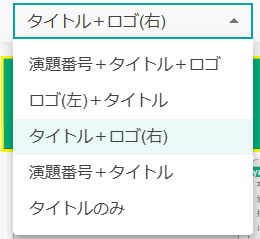
※「タイトル」部分には、ポスタータイトルと著者名が含まれます。
※ヘッダーの高さ(ポスター用紙の上端からの高さ)は、ポサコ内のすべての公式テンプレートで20cmになっています。
※ヘッダーの高さはプレビュー表示のヘッダー部分をダブルクリックすることで変更可能になります。(学会で20cm指定がある場合は、ヘッダーの高さの変更はお勧めしません。テキストや画像が収まらない場合は、テキストや画像のサイズを調整することをお勧めします。)
※ロゴ部分には、画像の挿入が可能です。ロゴに限らず様々な画像を挿入することが可能です。複数画像の挿入をご希望の場合は、1つの画像にまとめてから挿入します。
選択肢、ボタンの紹介

- ヘッダー構成プルダウンメニュー
- ロゴ編集チェックボックス
チェックを入れると、画像挿入ボタンが表示され、画像ファイルを選択可能になります。 - 要素の配置
- フォントサイズ変更(数値指定)
現在アクティブになっているテキストエリアのフォントサイズを変更することが可能です。 - フォントサイズ変更(拡大)
現在アクティブになっているテキストエリアのフォントサイズを5ptごとに拡大することが可能です。 - フォントサイズ変更(縮小)
現在アクティブになっているテキストエリアのフォントサイズを5ptごとに縮小することが可能です。 - 太字
現在アクティブになっているテキストエリアのテキストを太字にすることが可能です。 - 斜体
現在アクティブになっているテキストエリアのフォントサイズを斜体にすることが可能です。(半角英数字のみに適用されます) - 下線
現在アクティブになっているテキストエリアのテキストに下線を付けることが可能です。 - 文字色
現在アクティブになっているテキストエリアのテキストの色を変更することが可能です。 - 文字揃え
ヘッダー全体の文字の文字揃えを、「左揃え」「中央揃え」「右揃え」に変更することが可能です。 - スペース調整
余白:ヘッダー枠内の余白(パティング)を、「狭い」「推奨」「広い」から選ぶことが可能です。
文字間隔:ヘッダー内のテキストの文字間隔を、「狭い」「推奨」「広い」から選ぶことが可能です。
行間:ヘッダー内のテキストの行間隔を、「狭い」「推奨」「広い」から選ぶことが可能です。
テキスト、ロゴ(画像)入力
- テキスト入力
テキストエリアの入力方法について、詳しくはこちらのページをご確認ください。 - ロゴ(画像)挿入
挿入したロゴ(画像)のサイズ調整方法は、こちらのページをご確認ください。