ポスター編集
画像の挿入、画像調整
この操作方法は旧版(Classic)のものです。
新規制作には ポサコgen2 をおすすめしています。gen2のマニュアルはこちら (新版・旧版の使い分け)
画像の挿入
- テキストエリアと同様に、情報エリアに画像を挿入することができます。
- 情報エリア内の「右に情報追加」ボタンをクリックし、「画像」を選択すると、画像選択画面が表示されますので、画像を選択します。
- 入可能な画像ファイル形式:jpeg、png、svg
※jpeg、pngファイルの解像度について、一般的に印刷に適している画像の解像度は300dpiと言われています。210㎝(A0サイズの横幅約1/4)で、2,480pxに該当します。
※svg形式の画像は「ベクター画像」と言い、拡大しても画像がぼやけない特性を持っています。Microsoft PowerPointやExcel よりグラフや表を図として保存(画像化)してポサコに挿入する場合は、svg画像で出力することをお勧めします。
画像の調整
- 挿入した画像は、サイズ調整が可能です。
- 編集画面内の情報エリア上部にある、「画像調整」をクリックします。
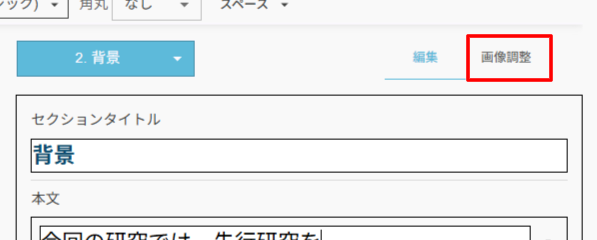
- 画像を選択すると、サイズ調整用のポイントと枠が表示されますので、ご希望の大きさに画像を調整します。
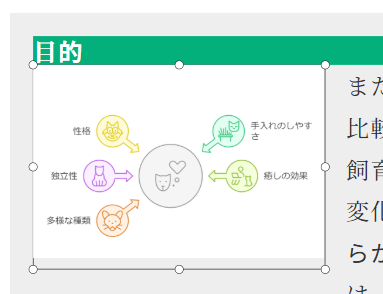
※1つの情報エリアに複数のテキストエリア・画像が存在する場合、画像のサイズを調整すると、テキストエリアの幅が調整されます。他の画像の幅は変更しません。
※1つの情報エリアにテキストエリアが存在しない場合は、画像のサイズを小さくすると情報エリアの右側に余白ができ、画像のサイズを大きくすると他の画像がセクションの外にはみ出すこととなります。(他の画像のサイズは変更されないため)
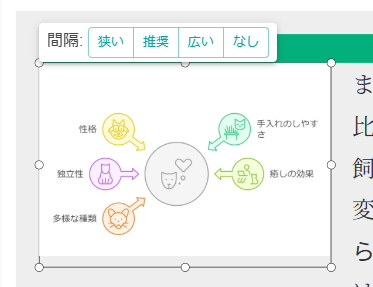
- 「画像調整」画面で、画像を選択すると間隔ボタンが表示されます。同一情報エリア内のテキストエリア・画像の間隔を変更することが可能です。