
ポスター制作マニュアル
5. 内容(テキスト・画像)の入力
本章では、各区画(セル)に内容を入力する手順を説明します。セルにはテキストと画像の2種類があり、右パネルのタブで切り替えます。
5.1 テキストの入力
左キャンバスでセクションを選択し、右キャンバスで対象のセルを選択します。右パネルで「テキスト」を選択すると、文章を入力できます。
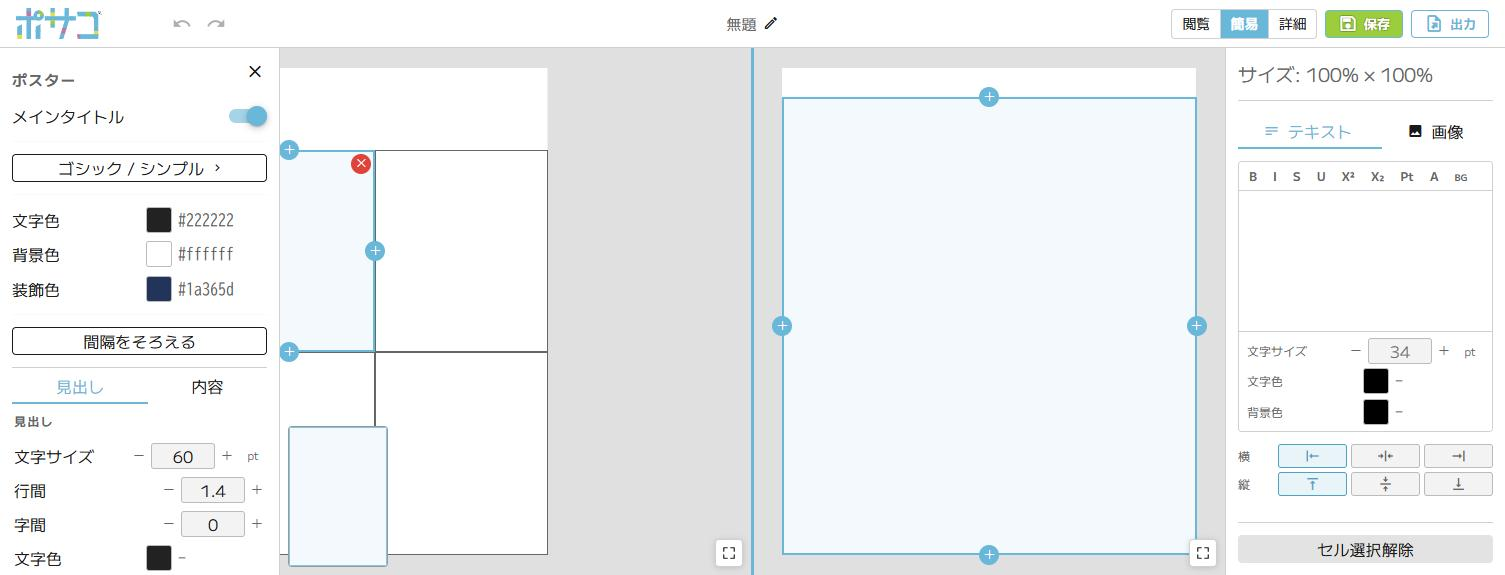
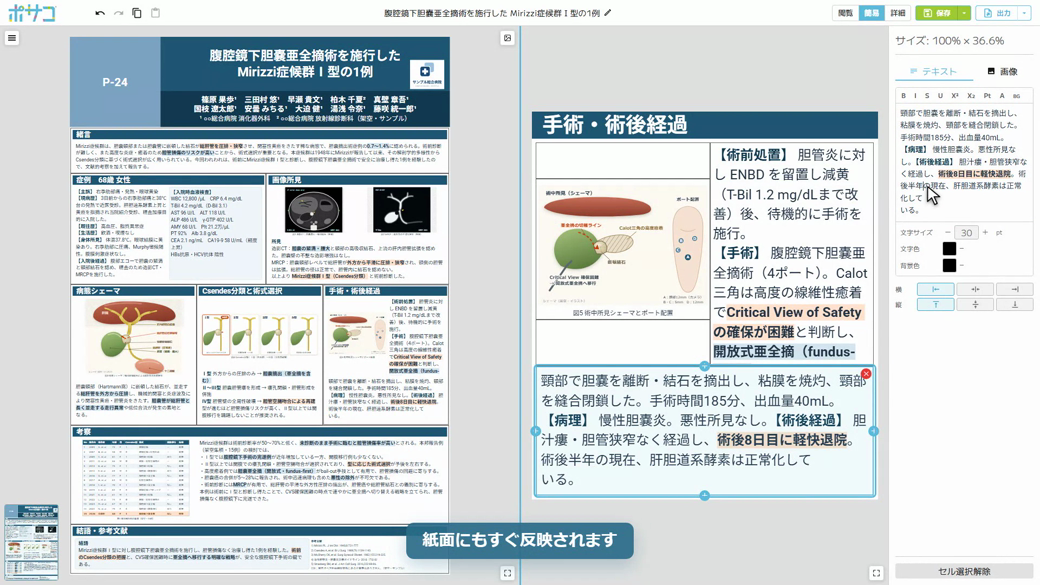
文章は、右パネル内のエディタ領域に直接入力します。設定できる項目は次のとおりです。
- 書式 ― 文字を選択したうえで、書式ツールバー(B 太字/I 斜体/S 取り消し線/U 下線/X² 上付き/X₂ 下付き/Pt 文字サイズ/A 文字色/BG 背景色)を使うと、その範囲だけに書式が適用されます。化学式や単位の指数は X²/X₂ で表します。
- 文字サイズ・行間・字間 ― セル全体の書式です。行間は倍率で指定します。
- 文字色・背景色 ― セル全体の色です。
- 整列 ― 横方向(左/中央/右)および縦方向(上/中央/下)の配置を指定します。
編集を終えたら、パネル最下部の「セル選択解除」でセルの選択を外します。別のセルを選ぶ場合は、そのまま右キャンバスで対象をクリックしてもかまいません。
補足:主な書式にはショートカットが割り当てられています。太字:Ctrl/Cmd + B、斜体:Ctrl/Cmd + I、下線:Ctrl/Cmd + U。
補足:区画に対して文章が長すぎるときは、文字サイズを下げるより先に行間を詰めるか、4.2項の手順でセルを分けてください。文字を小さくすると掲示時に読めなくなります。
5.2 画像・図表の挿入
対象のセルを選択し、右パネルで「画像」に切り替えます。「画像を選択」から画像ファイルを読み込みます。差し替える場合は「画像を変更」を使用します。
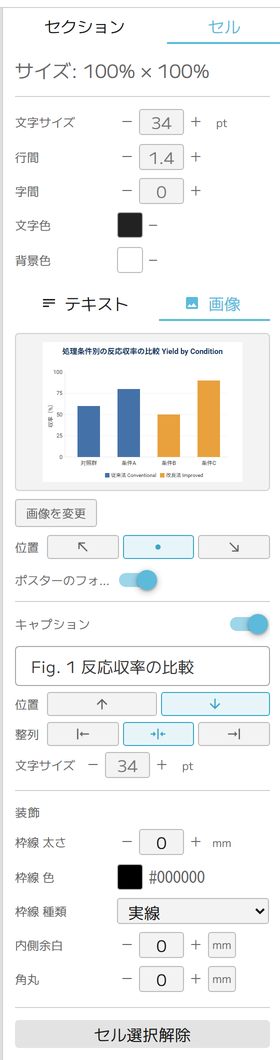
読み込んだ後、次の項目で見え方を整えます。
| 項目 | 内容 |
|---|---|
| 位置 | セル内での画像の寄せ方です。3つのボタンから選択します(セルが横長なら左/中央/右、縦長なら上/中央/下として働きます)。 |
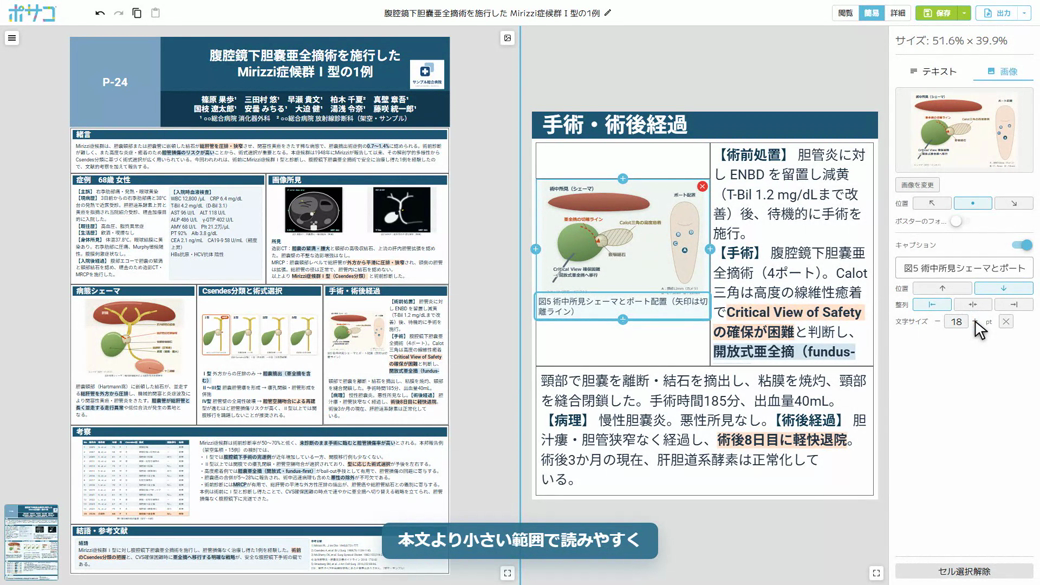
| ポスターのフォントを使う | 文字を含むSVG形式の画像を配置したときだけ表示されます。オンにすると、画像内の文字がポスターのフォント設定(欧文・和文)で表示され、本文と書体が揃います。挿入した時点ではオンです。元の書体のまま使う場合はオフにします。 |
| キャプション | スイッチでキャプションの表示を切り替え、「キャプションを入力...」の欄に図表の説明を入力します。 |
| キャプションの位置 | 画像の上/下から選択します。 |
| キャプションの整列 | 左/中央/右から選択します。 |
| キャプションのサイズ | キャプションの文字サイズをptで指定します。本文より小さくするのが一般的です。 |
| 装飾(枠線・角丸) | 画像の枠線(太さ・色・種類〔なし/実線/破線/点線〕)と角丸を設定します。 |
メモ:グラフ作成ツールの多くは、グラフをSVG形式で書き出せます。SVG形式で挿入すると、軸ラベルや凡例の書体をポスターに揃えられます。PNG・JPEG形式の画像には「ポスターのフォントを使う」は表示されません。
メモ:キャプションの位置は分野の慣行に合わせてください。図(Figure)は下、表(Table)は上に置くのが一般的です。
メモ:図表と説明文を整然と並置する場合は、4.2項の手順でセルを分割し、一方に画像、他方にテキストを配置します。