
ポスター制作マニュアル
11. 履歴(保存した版の確認と再利用)
本章では、保存した過去の版を確認し、必要に応じて元に戻す手順を説明します。編集を進めた後で「前の構成のほうが良かった」と判断した場合や、誤って内容を消したまま保存した場合の復旧に使用します。
11.1 履歴を開く
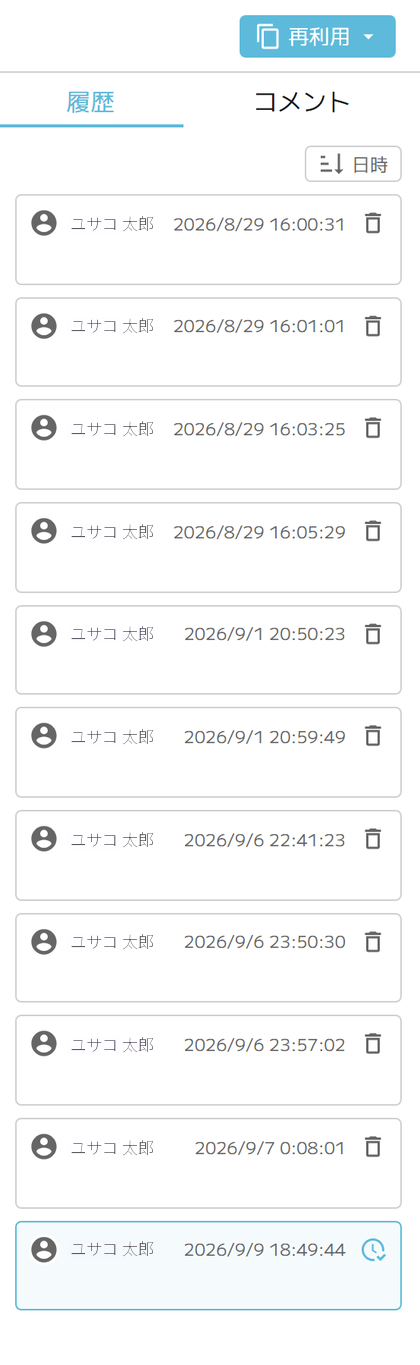
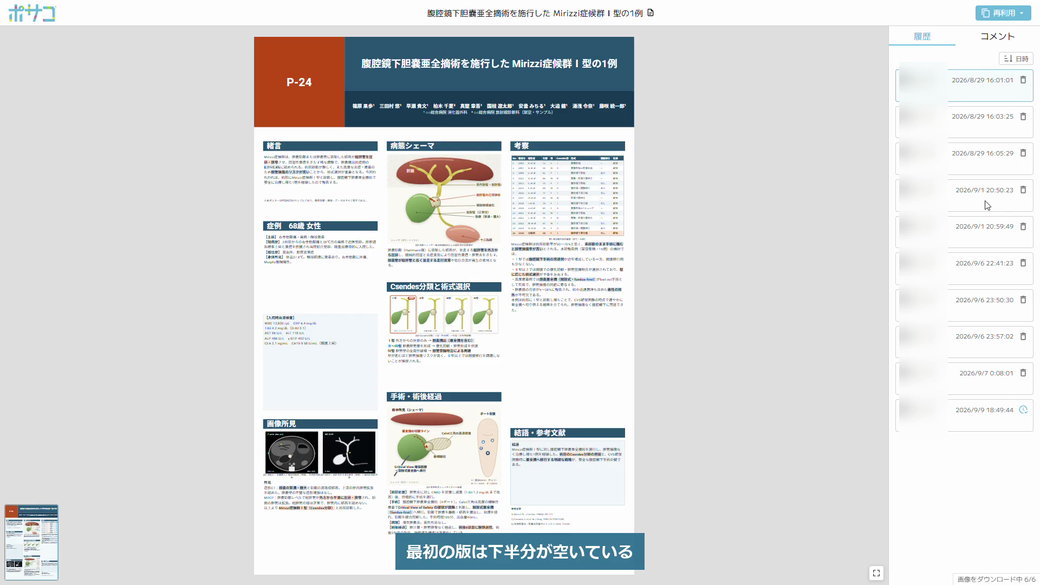
履歴は編集画面ではなく閲覧専用ビューにあります。ポスターの閲覧用URLを開くと、画面右側に「履歴」「コメント」の2つのタブが表示されます。「履歴」タブを選択してください。
メモ:履歴に記録されるのは「保存」を実行した時点の内容です。保存していない編集は履歴に残りません。作業の区切りごとに保存してください(8章を参照)。
11.2 履歴の一覧と並び替え
保存された版が、編集者名と保存日時とともに一覧表示されます。現在表示している版にはマークが付きます。まだ一度も保存していない場合は「履歴がありません」と表示されます。
一覧上部の「日時」を選択すると、並び順を新しい順と古い順で切り替えられます。目的の版を探すときに使用します。
11.3 過去の版の再利用
戻したい版を一覧から選択すると、その内容が画面中央に表示されます。内容を確認したうえで、画面右上の「再利用」を選択します。次の2つから選べます。
| 選択肢 | 結果 |
|---|---|
| このポスターを編集 | 現在のポスターの内容を、選択した版の内容で置き換えて編集を続けます。 |
| 新規ポスターとして編集 | 選択した版を別のポスターとして複製し、現在のポスターはそのまま残します。 |
補足:現在の内容を残しておきたい場合は「新規ポスターとして編集」を選んでください。両方を見比べてから、どちらを本番にするか決められます。
11.4 履歴の削除
不要になった版は、一覧の各項目にあるごみ箱のアイコンから削除します。確認のメッセージ(「この履歴を削除します。元に戻せません。」)が表示されます。
⚠️ 注意:削除した履歴は元に戻せません。どの版か分からない場合は、削除せずに残しておいてください。