







ポスター制作マニュアル
7. 全体の確認と微調整
本章では、出力前にポスター全体を確認し、必要に応じて調整する手順を説明します。
7.1 完成状態の確認(閲覧モード)
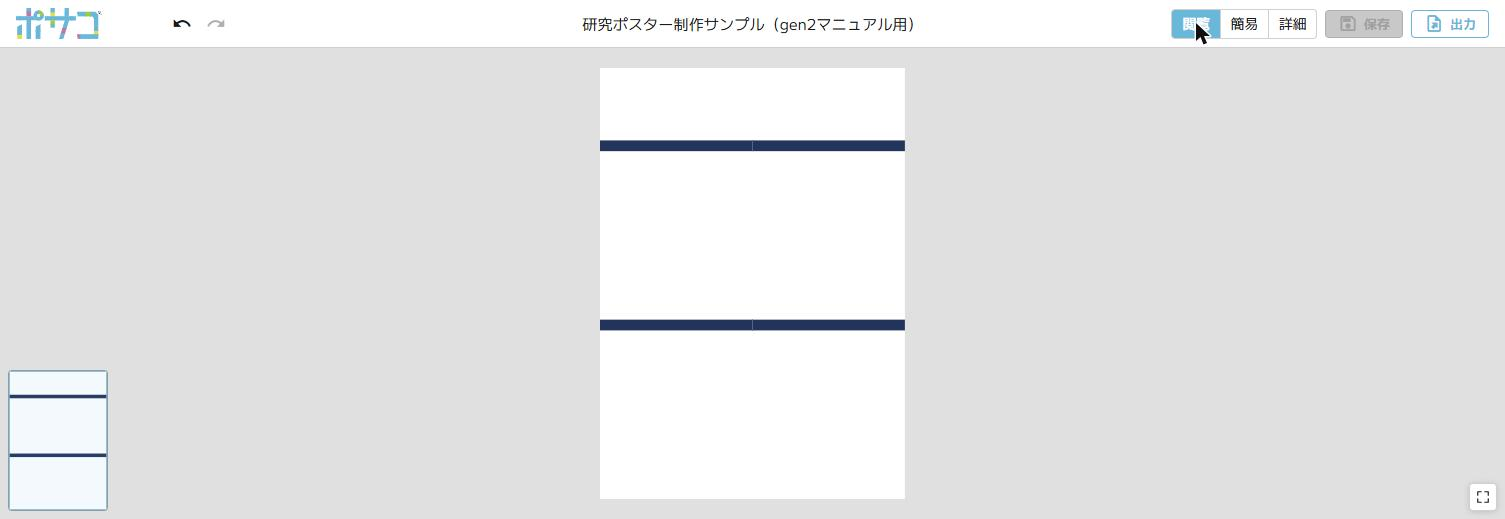
ヘッダー右上で「閲覧」モードに切り替えると、編集用パネルが非表示となり、ポスターが大きく表示されます。掲示時に近い状態で確認できます。確認後は「簡易」または「詳細」に戻して編集を継続します。
7.2 表示の調整
- 画面にフィット ― 各キャンバス右下のボタンにより、ポスター全体を画面に収めて表示します。
- ズーム ― 拡大して細部を確認します。
- ミニマップ ― 画面左下の全体図により、表示位置の把握および移動を行います。
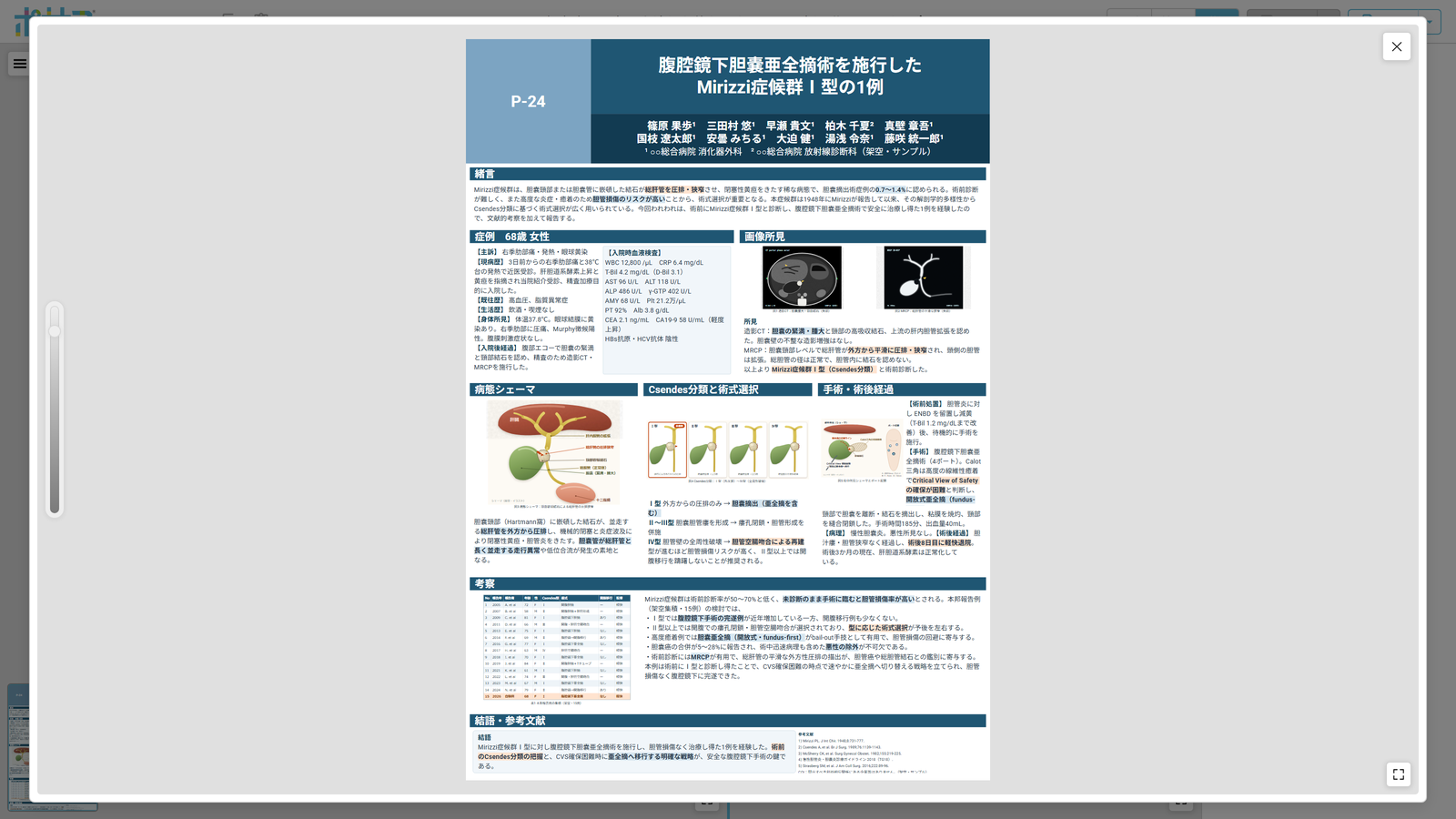
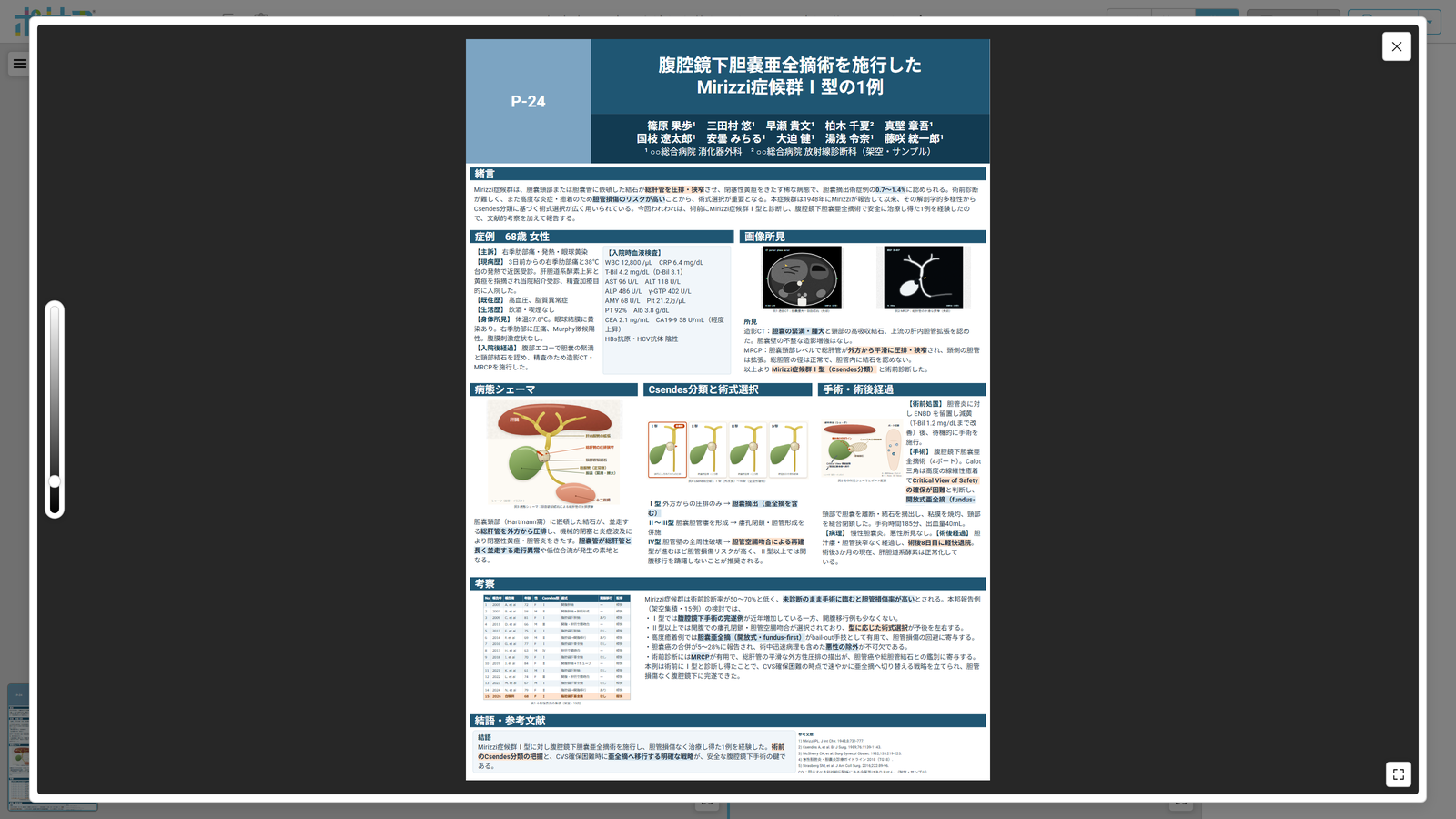
- ポスター全体プレビュー ― 左キャンバス右上のボタンにより、ポスター全体を画面いっぱいに表示します。ホイールで拡大、ドラッグで移動できます。左側のスライダーで背景の明るさを変えると、掲示する壁面の色に近い状態で見え方を確かめられます。右下のボタンで全体が収まる表示に戻り、右上の「×」で閉じます。
7.3 寸法・配置の微調整
区画の境界をドラッグすることで、セクションおよびセルの寸法を変更できます。隣接する区画の制約により変更できない場合は、その理由がパネルに表示されます。操作を取り消す場合は、ヘッダーの「元に戻す」(Ctrl/Cmd + Z)または「やり直し」を使用します。
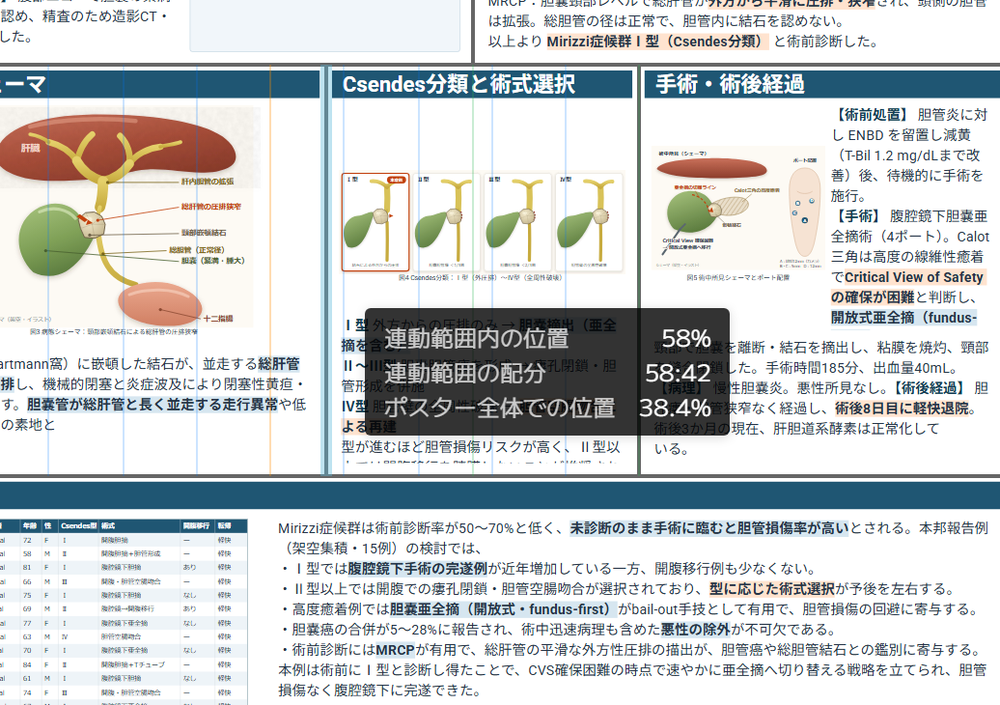
境界をドラッグしている間は、その辺の位置と両側の配分が数値で表示されます(連動範囲内の位置、連動範囲の配分、ポスター全体またはセクション全体での位置)。「ちょうど半分」「30:70」のように比率を数値で合わせたいときの目安にしてください。