
編集画面の3つのモードと2分割キャンバス
 0:39
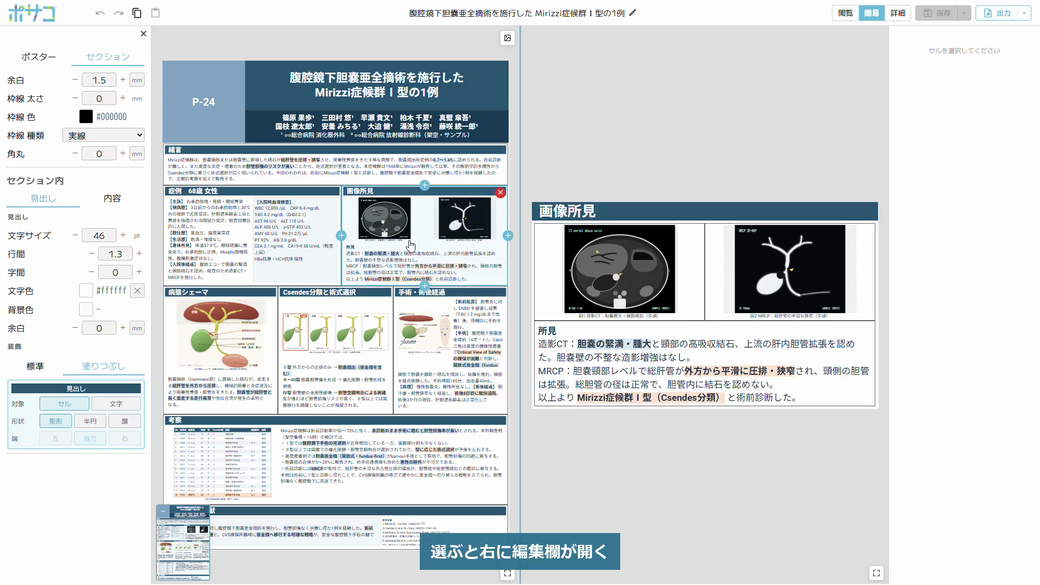
0:39 この動画でわかること
- 閲覧モードは編集せずに紙面を確かめる表示。拡大して文字の大きさや余白を見る
- 直すときは簡易モードに切り替える
- 左のパネルに紙面とセクションの設定が並ぶ
- セルを選ぶと右に編集欄が開いて二分割になり、本文や文字の大きさ・位置を直せる
- 細かく決めたいときは詳細モード。装飾色の項目が加わる
くわしい手順は マニュアル 1. はじめに ― 編集画面の構成(1.4 編集モード)
ポサコの操作を、1本30秒〜1分の動画で確認できます。新規作成・スタンプ・幅そろえ・出力・履歴など、探している操作の動画をキーワードや目的から見つけられます。
ポサコの操作を、1本30秒〜1分の動画で確認できます。くわしい手順は、各動画からリンクしているマニュアルの章をご覧ください。
初めての方も、ポサコ型のソフトウェアとどのように違うかご覧いただけます。
はじめての方は、この3本から
ポスターを作り、文字を直し、書き出すまでの流れを約2分20秒でご覧いただけます。
1作る
 0:51
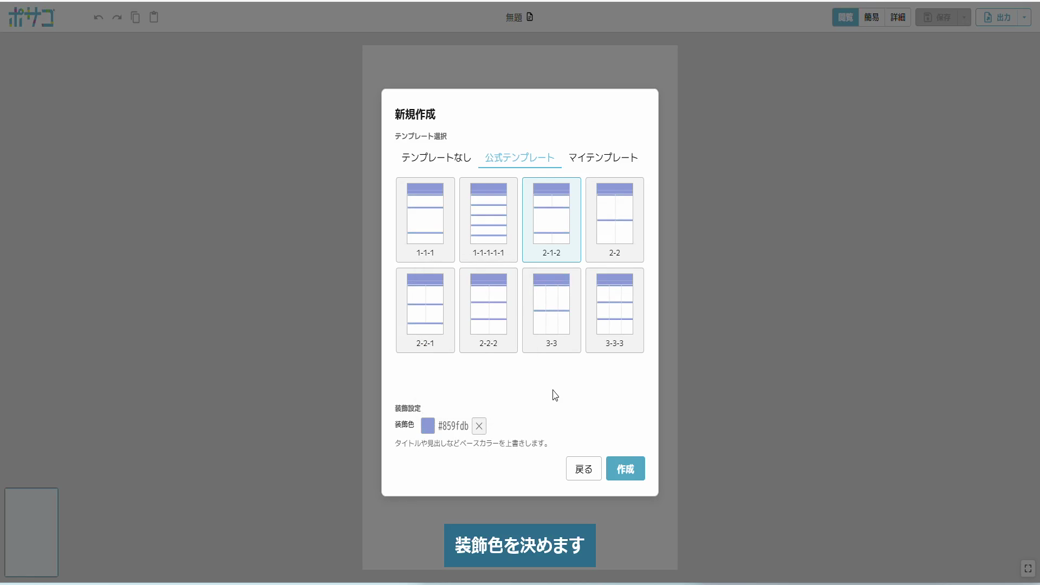
0:51 ポスターを新しく作る(サイズ・テンプレート・装飾色)
2直す
 0:34
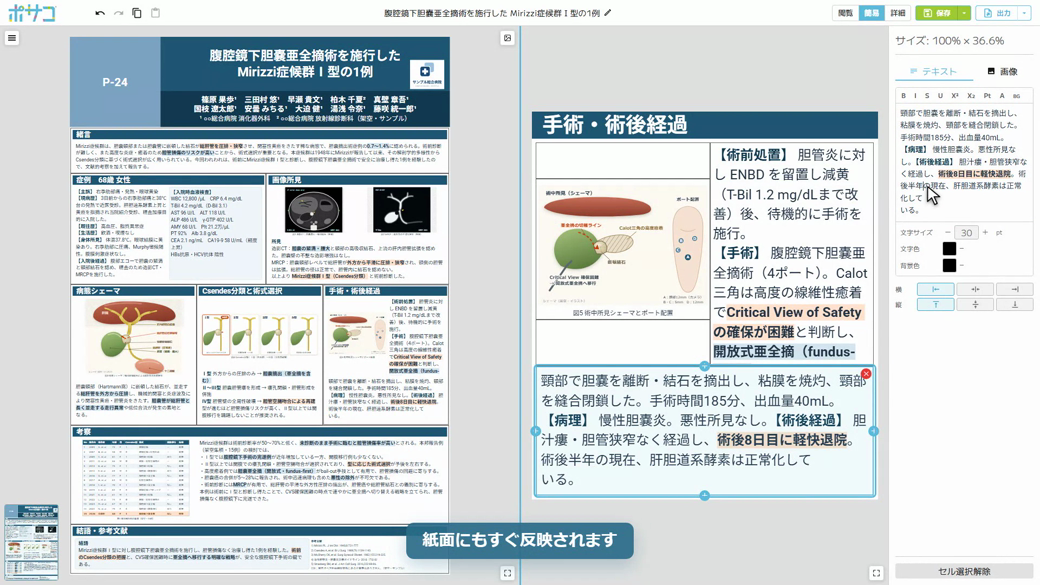
0:34 本文の文字を直す
3書き出す
 0:56
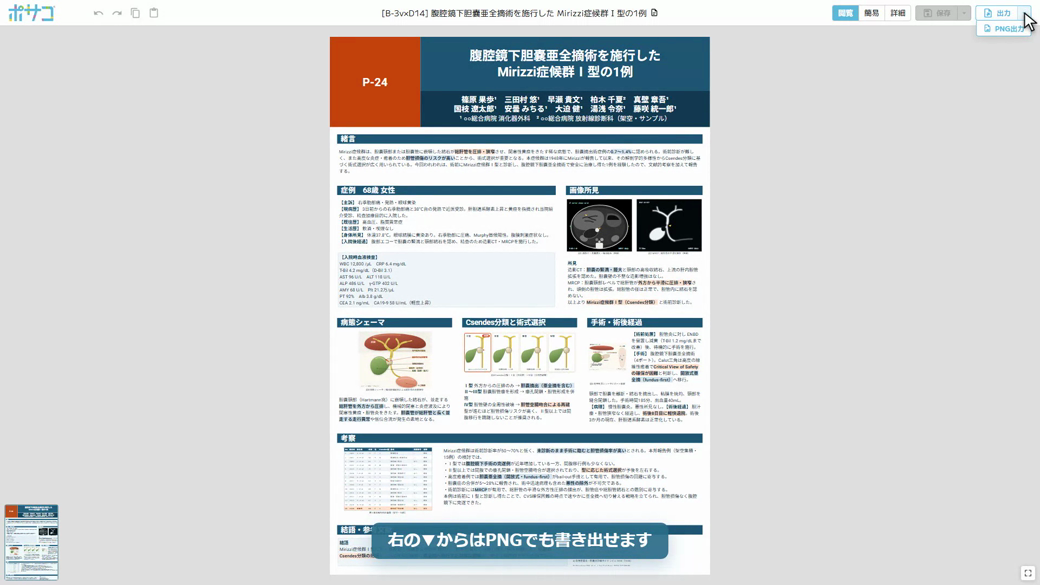
0:56 PDFとPNGで書き出す
15件中 15件を表示
0:39 この動画でわかること
くわしい手順は マニュアル 1. はじめに ― 編集画面の構成(1.4 編集モード)
0:51 この動画でわかること
くわしい手順は マニュアル 2. ポスターの新規作成
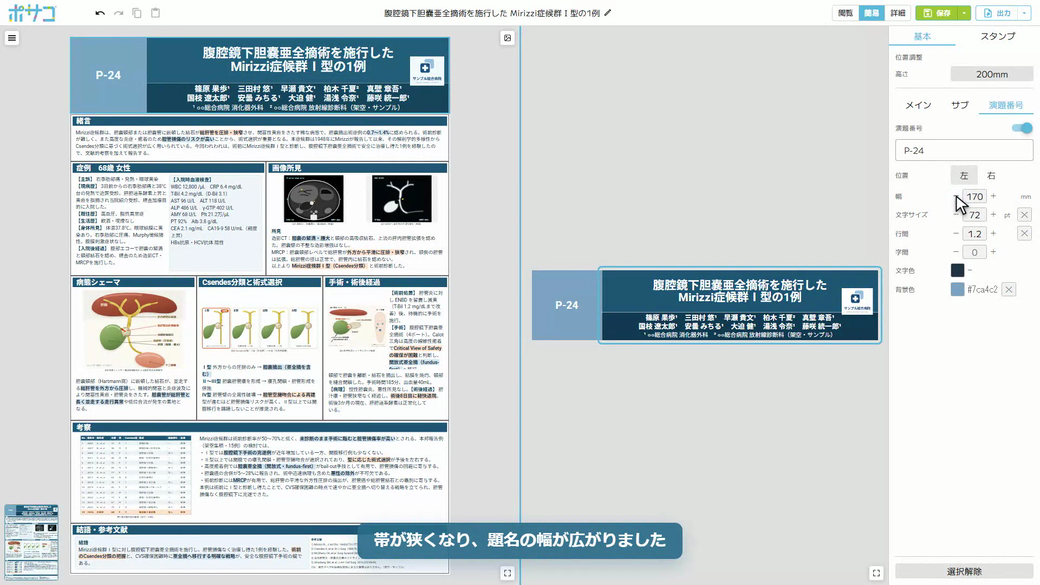 0:48
0:48 この動画でわかること
くわしい手順は マニュアル 3. メインタイトルの入力(3.2 各要素の入力)
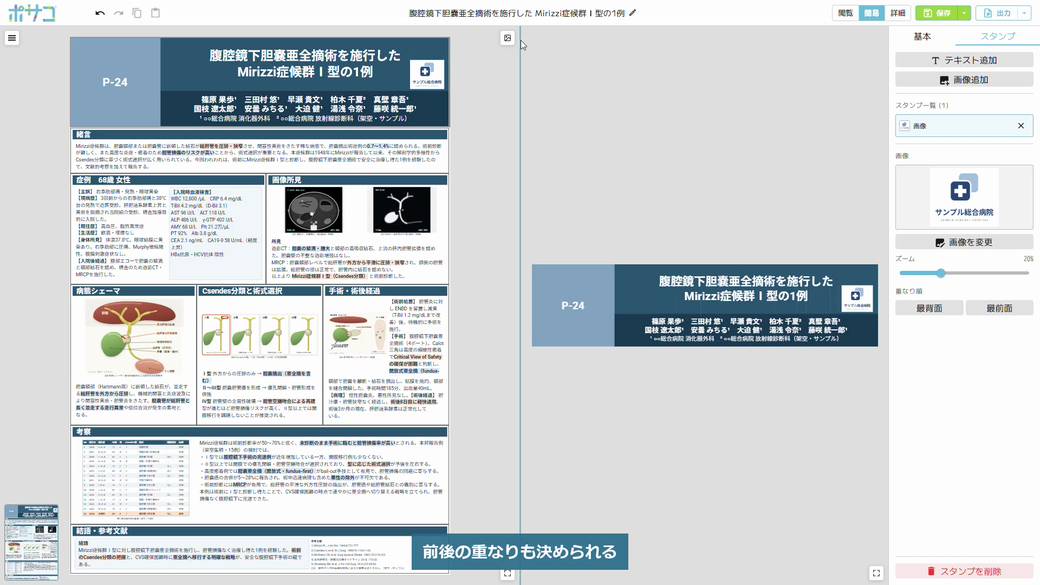 0:32
0:32 この動画でわかること
くわしい手順は マニュアル 3. メインタイトルの入力(3.3 スタンプの配置)
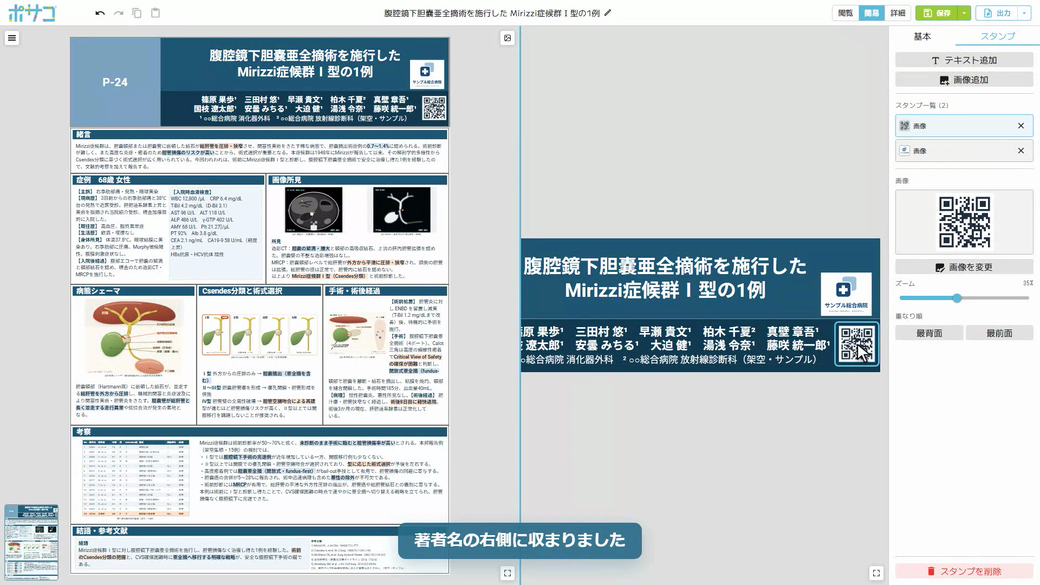 0:44
0:44 この動画でわかること
くわしい手順は マニュアル 3. メインタイトルの入力(3.3 スタンプの配置)
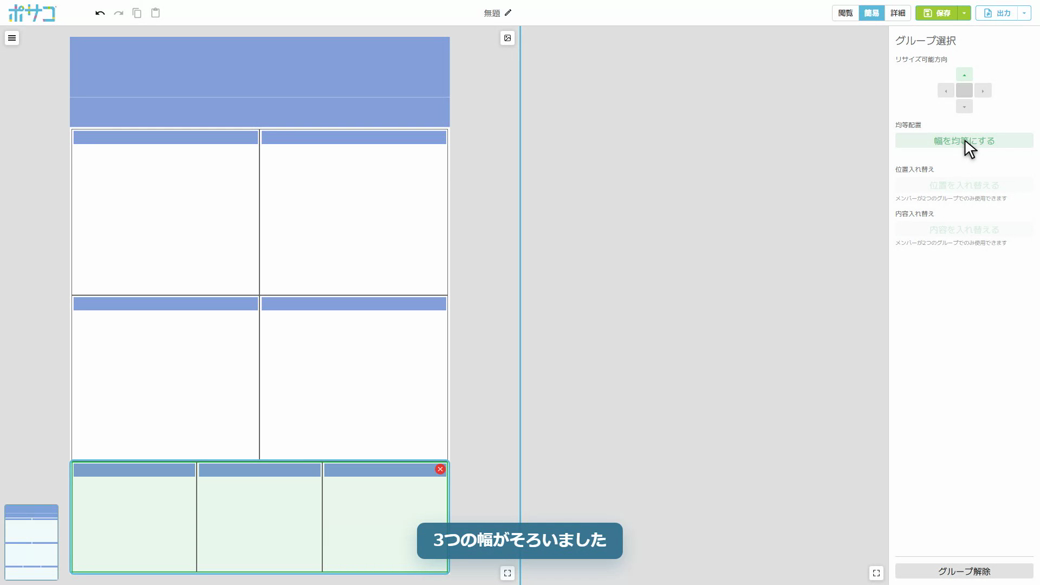 0:49
0:49 この動画でわかること
くわしい手順は マニュアル 4. ポスターの構成(骨組み)の作成(4.1 分割・4.3 均等配置)
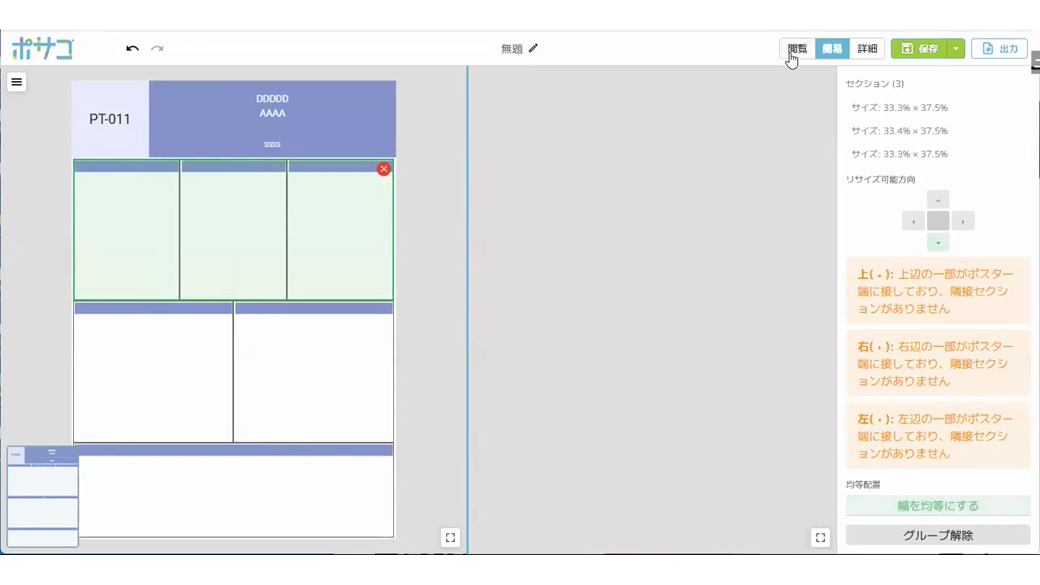 0:19 0:34
 この動画でわかること
くわしい手順は マニュアル 5. 内容(テキスト・画像)の入力(5.1 テキストの入力)
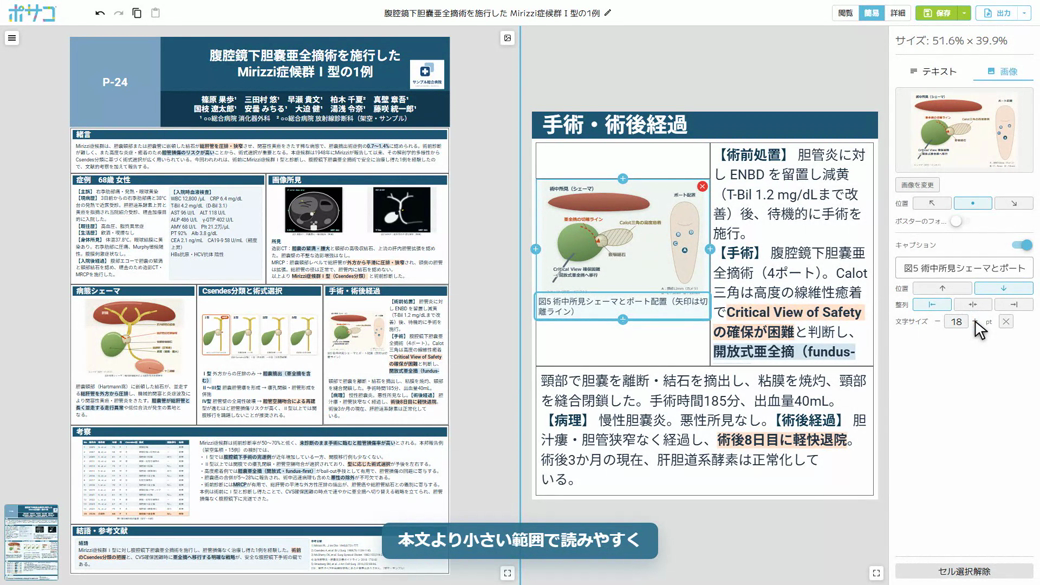 0:54
0:54 この動画でわかること
くわしい手順は マニュアル 5. 内容(テキスト・画像)の入力(5.2 画像・図表の挿入)
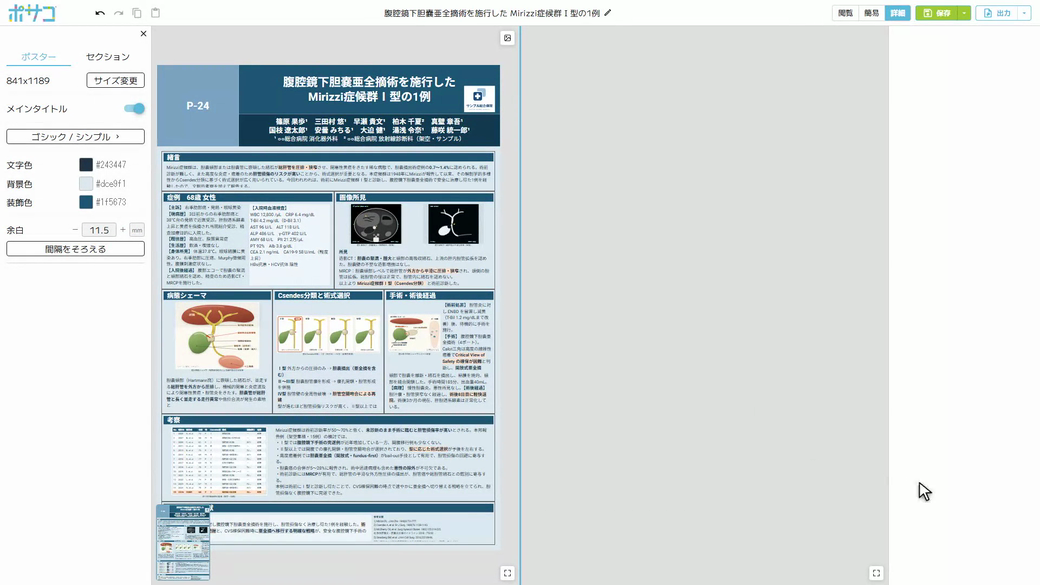 0:40
0:40 この動画でわかること
くわしい手順は マニュアル 6. 体裁の調整(6.1 左パネルの構成)
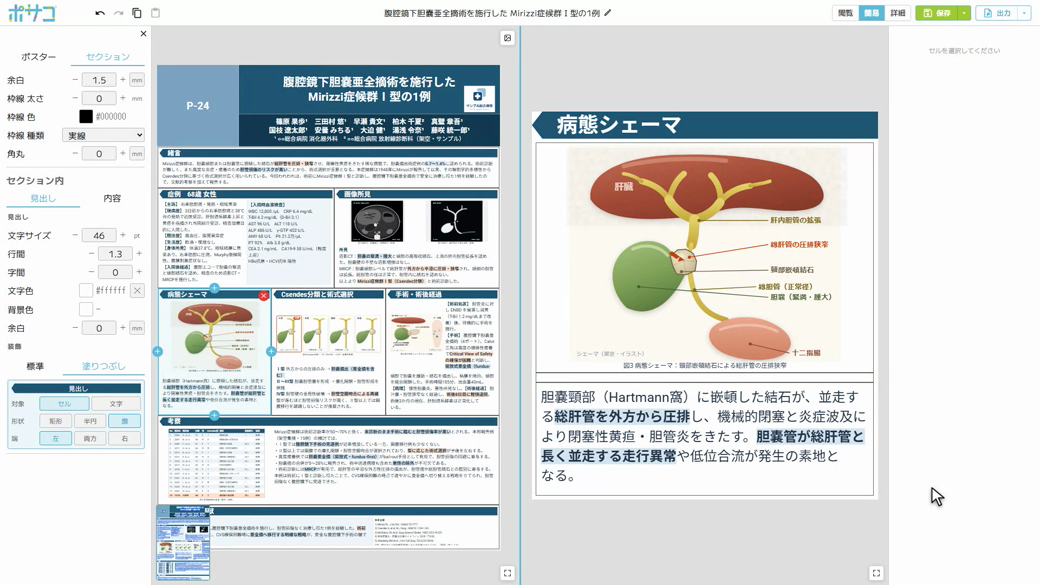 0:44
0:44 この動画でわかること
くわしい手順は マニュアル 6. 体裁の調整(6.5 見出し装飾)
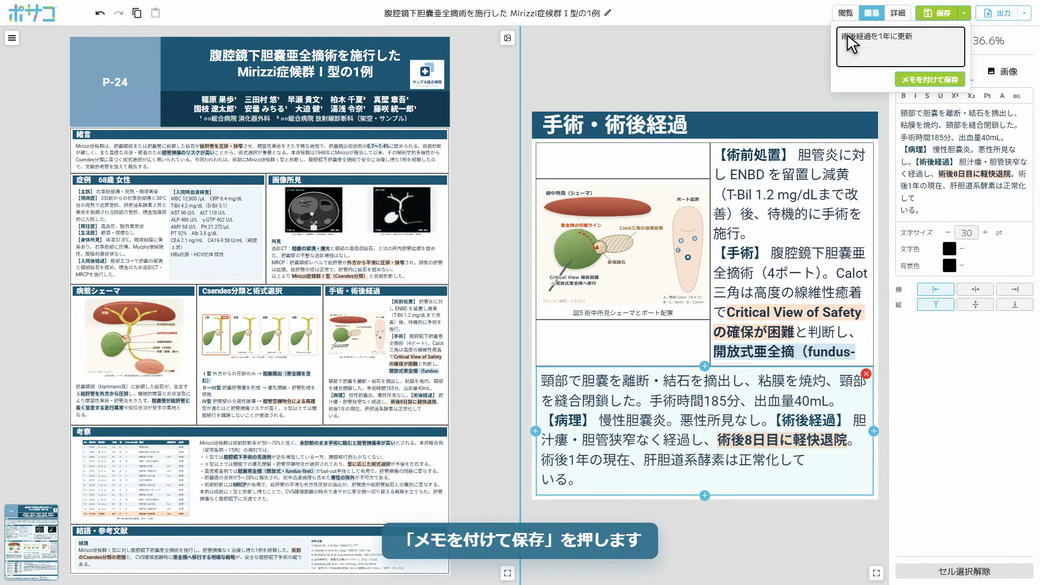 0:41
0:41 この動画でわかること
くわしい手順は マニュアル 8. 保存(8.1 保存の方法)
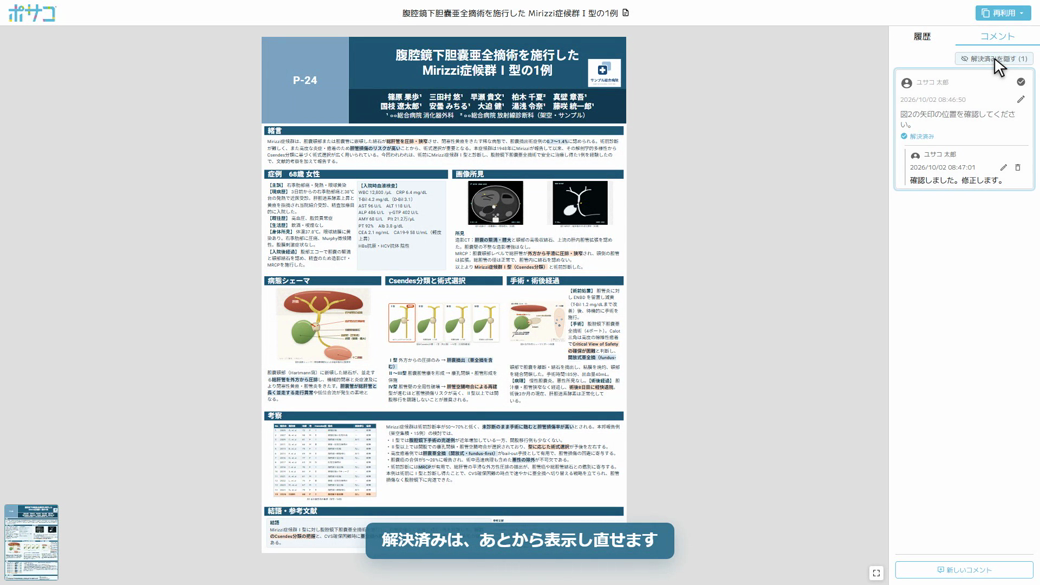 0:47
0:47 この動画でわかること
くわしい手順は マニュアル 9. レビュー(コメント機能・任意)
0:56 この動画でわかること
くわしい手順は マニュアル 10. 出力(PDF・PNG)
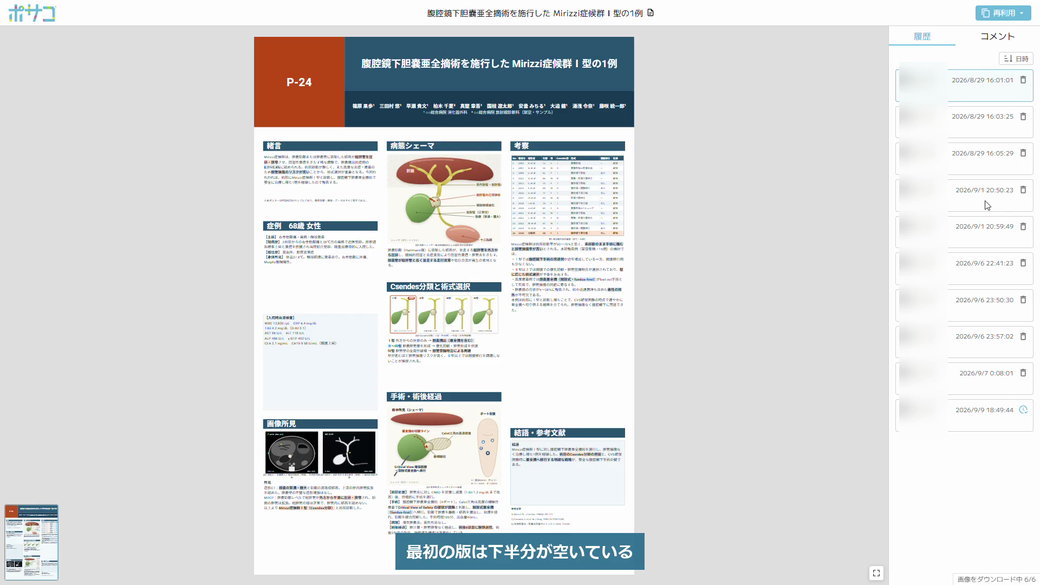 0:38
0:38 この動画でわかること
くわしい手順は マニュアル 11. 履歴(保存した版の確認と再利用)
その操作の動画は、まだご用意がありません。
マニュアルの目次から手順をお探しいただくか、ご要望フォームから「動画にしてほしい操作」をお知らせください。
お探しの操作が見つからないときは
タイムラプス動画(2分)|作例「腹腔鏡下大腸切除術における術後早期離床プロトコルの効果」を、新規作成から保存まで画面の操作だけで組んだ記録