








2. ポスターの新規作成
本章では、ポスターを新規に作成する手順を説明します。新規作成では、用紙サイズと出発点となるテンプレート(レイアウト)を指定します。
2.1 新規作成の開始
ホーム画面(マイファイル)上部の 「新規ファイル作成(gen2)」 を選択します。新規作成の画面が表示されます。
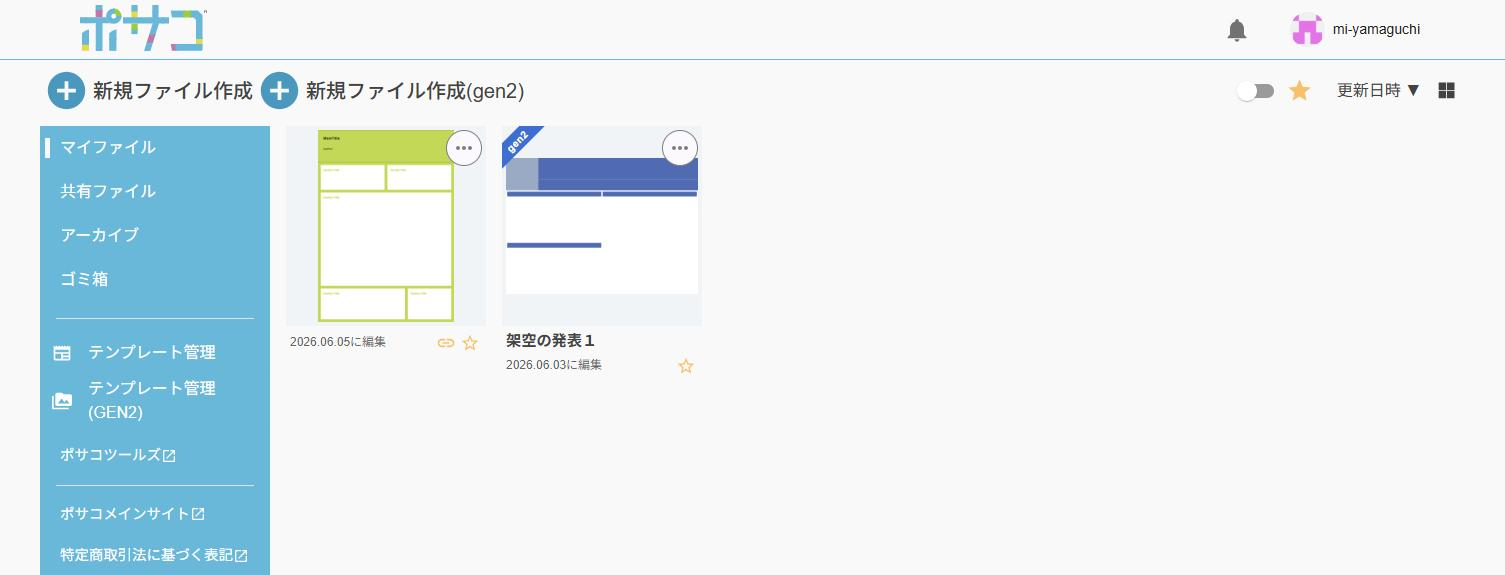
メモ:新規作成はホーム画面からのみ実行できます。編集画面内に新規作成の機能はありません。
2.2 用紙サイズの選択
用紙サイズを指定します。発表先の掲示規定に合わせて指定してください。指定後、「テンプレート選択へ」を選択して次に進みます。
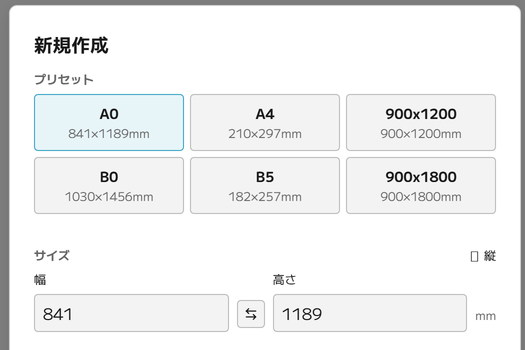
プリセット(定型サイズ)のボタンは次の6種類です。
| ボタン | 寸法 | 主な用途 |
|---|---|---|
| A0 | 841 × 1189 mm | 学会ポスターの標準的なサイズ |
| B0 | 1030 × 1456 mm | A0より大きな掲示枠 |
| 900x1200 | 900 × 1200 mm | ミリ指定の掲示枠 |
| 900x1800 | 900 × 1800 mm | 縦長の掲示枠 |
| A4 | 210 × 297 mm | 試し刷り・配布資料 |
| B5 | 182 × 257 mm | 試し刷り・配布資料 |
プリセットに当てはまらない場合は、その下の 「幅」「高さ」 に寸法を直接入力します(単位はmm)。プリセットのボタンを選択すると、この2つの入力欄にその寸法が入ります。
補足:掲示枠の指定が「幅90cm×高さ120cm」のようにセンチで示されている場合は、mmに換算して(900 × 1200)幅・高さへ直接入力してください。
縦向きと横向きは、幅と高さのどちらが大きいかで決まります。入れ替えるときは、幅と高さの入力欄の間にある「⇆」(幅と高さを入れ替え)を選択します。プリセットのボタンは現在の向きに合わせて適用されるため、横向きの状態でA0を選ぶと1189×841mmになります。
2.3 テンプレートの選択
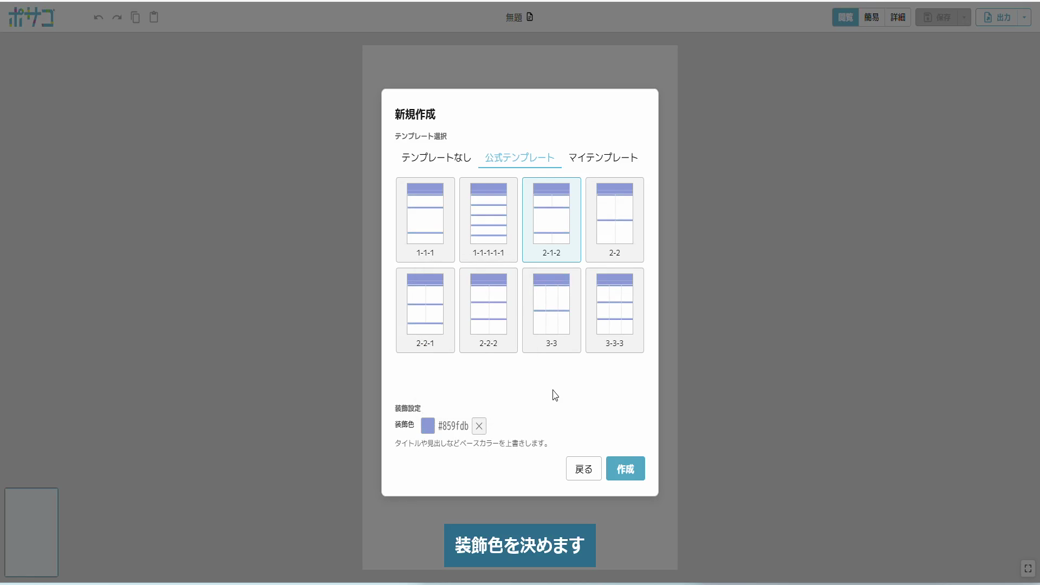
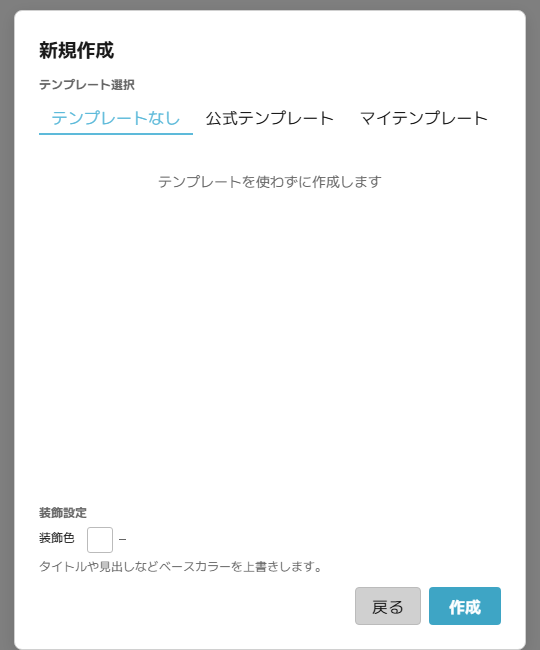
出発点となるレイアウトを選択します。画面上部のタブにより、次の3種類から選択できます。
| タブ | 内容 |
|---|---|
| テンプレートなし | 区画のない白紙の状態から作成します(「テンプレートを使わずに作成します」と表示されます)。 |
| 公式テンプレート | あらかじめ用意された8種類のレイアウト(2-2/3-3-3/2-2-2/2-2-1/2-1-2/3-3/1-1-1/1-1-1-1-1)から選択します。数字は行・列の分割を表し、サムネイルで構成を確認できます。 |
| マイテンプレート | 保存済みの自作テンプレートから選択します(未登録の場合は「マイテンプレートはまだありません」と表示されます)。 |
画面下部の装飾設定で装飾色を指定すると、タイトルや見出しのベースカラーを上書きできます(「−」のままにした場合は装飾色を指定しません)。「作成」を選択すると編集画面が開きます。前の画面に戻る場合は「戻る」を選択します。
メモ:「作成」を選択した時点ではポスターはまだ登録されていません。保存するまでマイファイルには表示されないため、編集画面が開いたら早めに一度保存してください(8章を参照)。
メモ:用紙サイズ・分割構成・装飾色は、作成後も編集画面で変更できます。用紙サイズの変更手順は次項で説明します。
2.4 作成後にサイズを変更する
作成済みのポスターは、あとから用紙サイズを変更できます。学会によって掲示枠のサイズが異なる場合でも、別サイズで作り直す必要はありません。
- 左キャンバス左上の「≡」(メニュー)を選択し、左パネルの「ポスター」タブを開きます。
- 現在のサイズの隣にある「サイズ変更」を選択します。
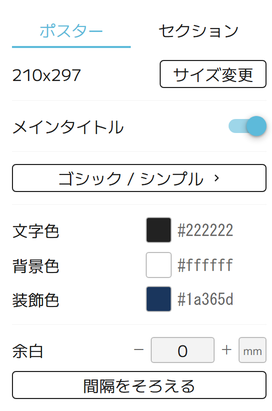
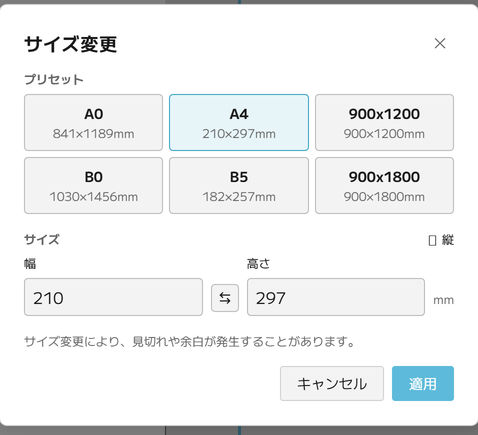
「サイズ変更」の画面が開きます。新規作成と同じ6種類のプリセットから選ぶか、幅と高さを直接入力します。指定後、「適用」を選択します。
変更したときの見え方
セクションとセルは、位置と大きさをポスターに対する割合で保持しています。そのため用紙サイズを変えても、配置の比率は保たれたまま、それぞれの枠の実寸だけが変わります。
一方で文字サイズと装飾は変わりません。枠が小さくなると文字が収まらず見切れることがあり、大きくなると余白が生じることがあります。画面にも「サイズ変更により、見切れや余白が発生することがあります。」と表示されます。サイズを変更したあとは、文字サイズを確認し、必要に応じて調整してください。
メモ:作り直すのではなく、調整で対応できる点がサイズ変更の主な利点です。ただし文字サイズは自動では追従しないため、変更後は見た目の確認が必要です。