
4. ポスターの構成(骨組み)の作成
本章では、本文を入力する前に、ポスターの分割構成を整える手順を説明します。ポサコでは、本文をセクション(区画)で構成し、必要に応じてセクション内をさらに分割します。
4.1 セクションの選択と操作
左キャンバスで対象のセクションを選択します。選択したセクションは強調表示され、周囲に操作ボタンが表示されます。同時に、右キャンバスに当該セクションの内容が拡大表示されます。選択を解除する場合は「セクション選択解除」を使用します。
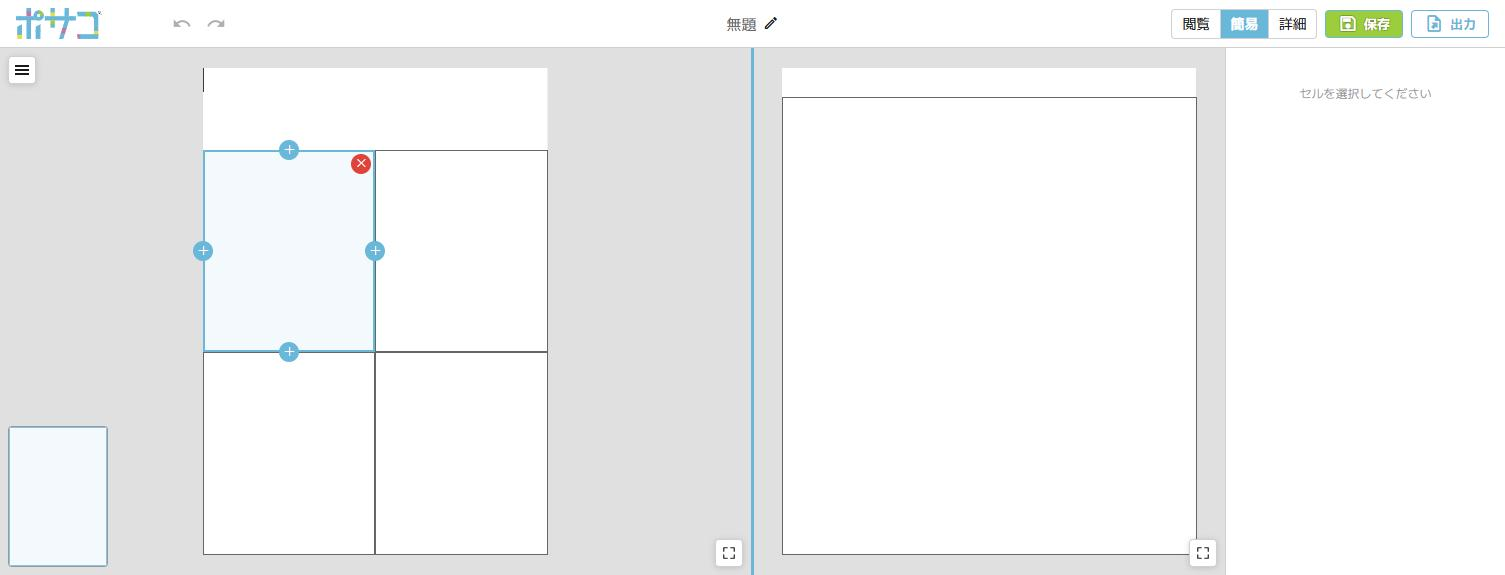
- 分割 ― セクションの4辺にある「+」ボタンにより、その方向に2分割します。
- 削除 ― 右上の「×」ボタンによりセクションを削除します。
- 外形の設定 ― 右パネルで、枠線(太さ・種類〔なし/実線/破線/点線〕・色)、角丸、余白を設定します。
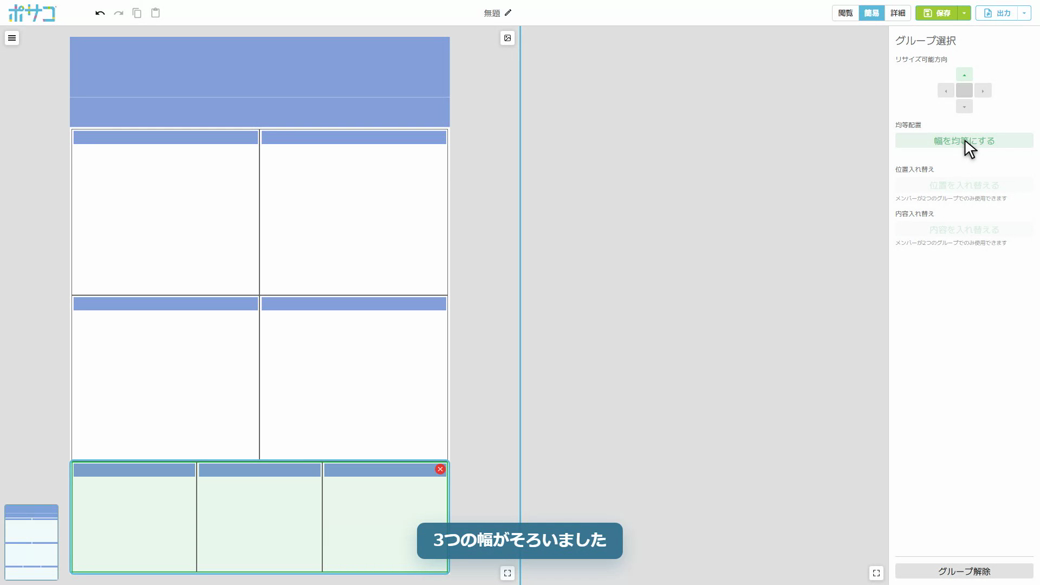
セクションを選択すると、右パネルは「セクション」「セル」の2タブになります。「セクション」タブでは、そのセクションに含まれる見出しと内容の書式を、それぞれ文字サイズ・行間・字間・文字色・背景色・余白で個別に指定できます。ここでの指定は、ポスター全体の設定(6章)よりも優先されます。
補足:まずポスター全体の書式を決め、例外だけをセクション単位で上書きしてください。最初からセクションごとに設定すると、全体の統一が崩れやすくなります。
4.2 セクション内の分割(セルの作成)
1つのセクションの内部をさらに分割できます。右キャンバスに表示されたセクションの内容を、辺の「+」ボタンで分割すると、複数のセル(文章・画像を格納する領域)に細分化されます。図表とその説明を並置する場合などに使用します。
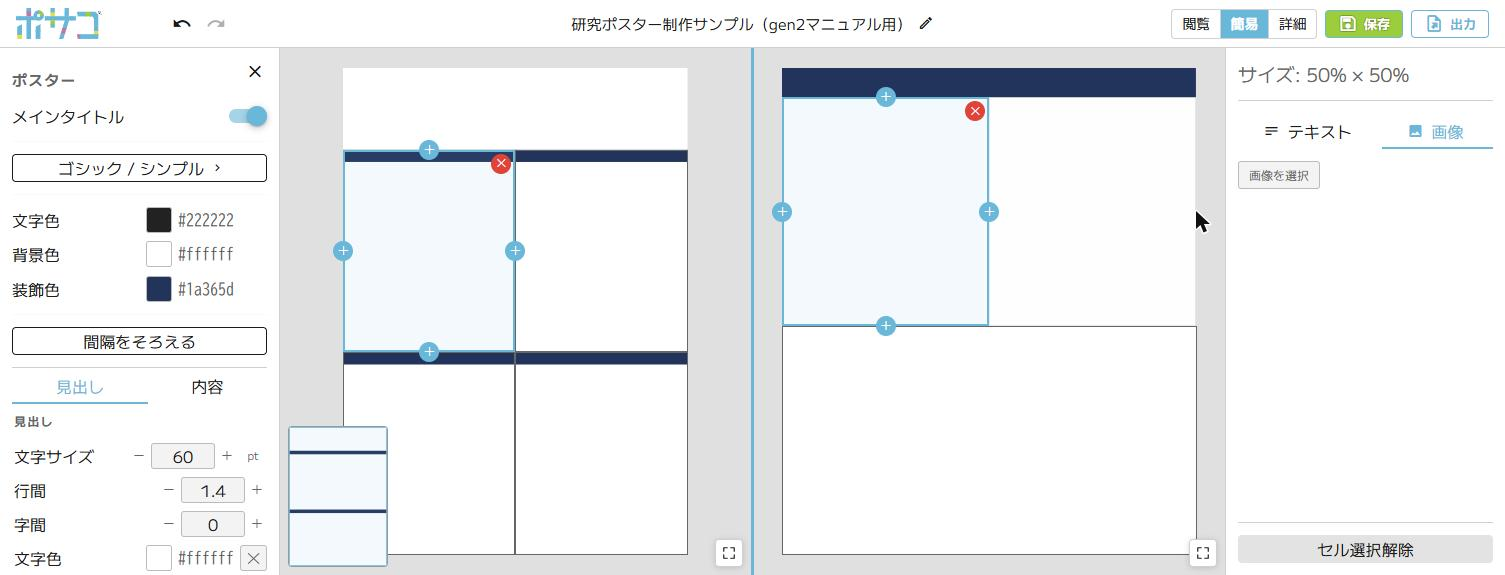
メモ:分割した区画は、セルの「×」による削除、またはヘッダーの「元に戻す」により取り消せます。
4.3 複数セクションの一括調整(グループ)
複数のセクションをグループ選択することで、一括して操作できます。サイズ変更が可能な方向は「リサイズ可能方向」に表示されます。解除は「グループ解除」、一括削除は「グループ削除」で行います。
複数選択の方法
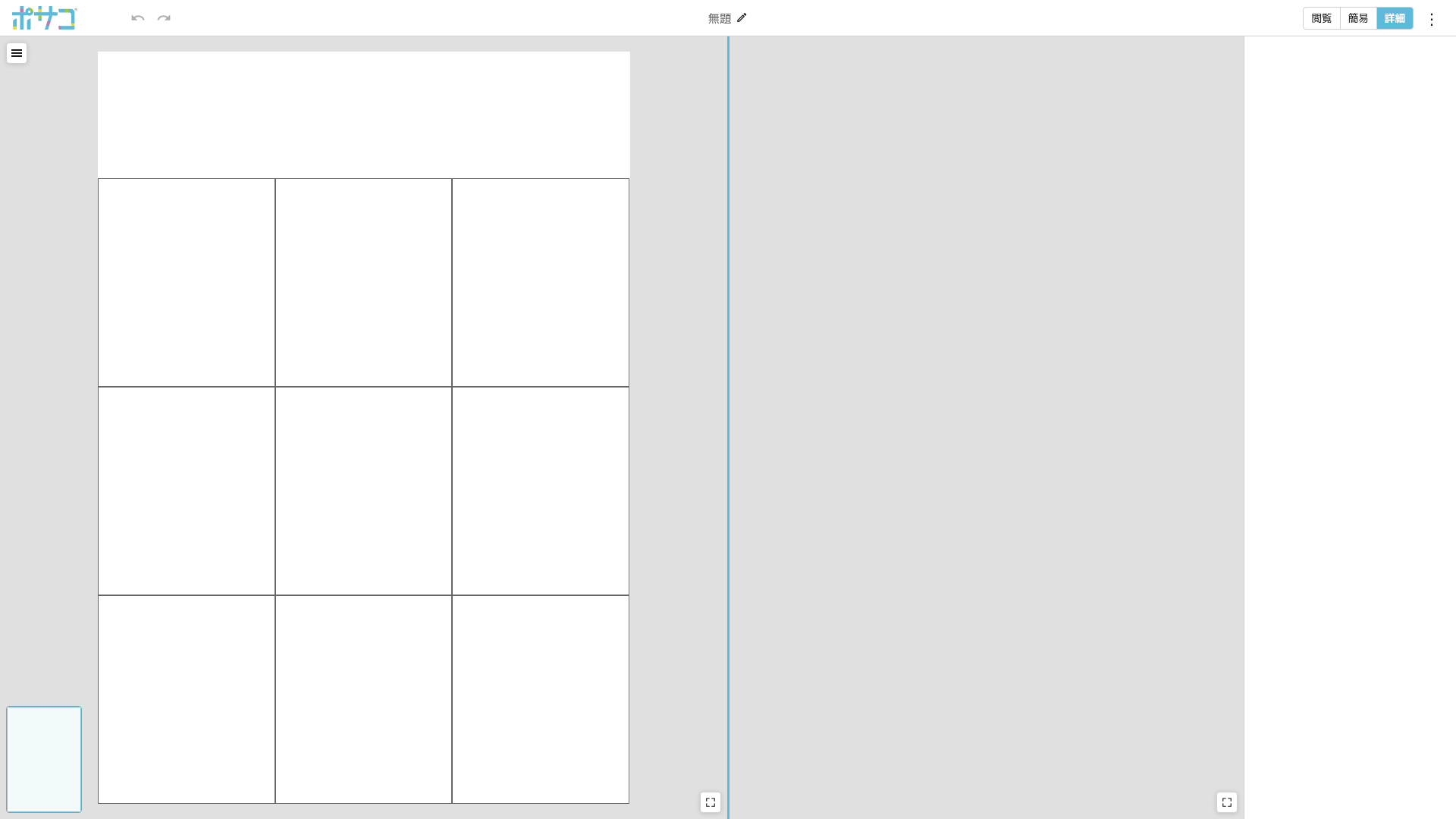
複数のセクションをまとめて選択するには、次の2つの方法があります。
 ↓ Shift+ドラッグで範囲を囲む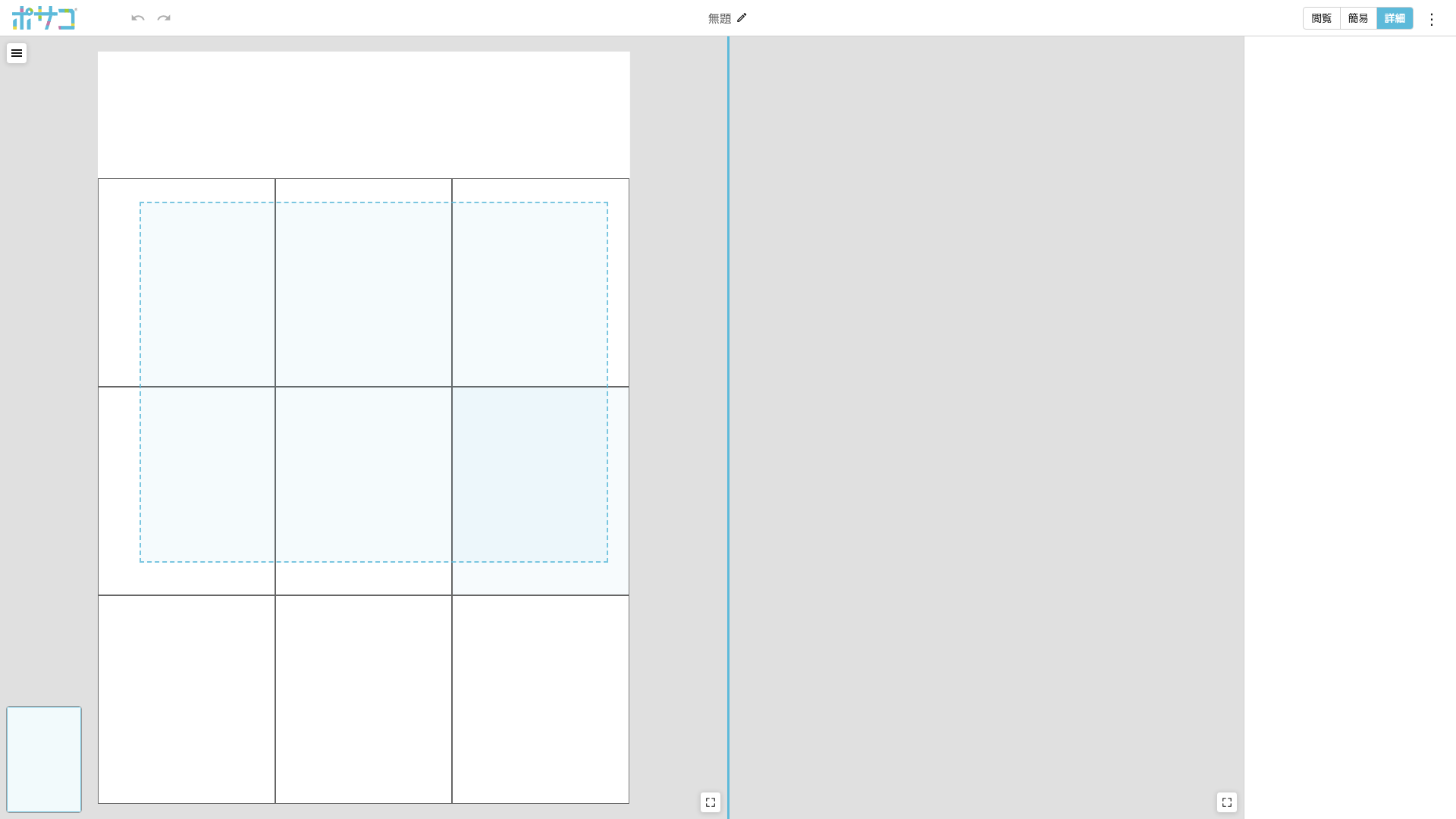
- Shift+クリック ― 選択中のセクションがある状態で、別のセクションをShiftを押しながらクリックすると選択に加わります。選択済みのセクションをShift+クリックすると選択から外れます。
- Shift+ドラッグ ― キャンバス上でShiftを押しながらドラッグすると、矩形の範囲に含まれるセクションがまとめて選択されます(Shiftを押さないドラッグは画面のパンになります)。
メモ:移動モード中はShift+クリックが効きません。範囲選択(Shift+ドラッグ)を使用してください。セルでも同じ操作で選択できます。
1つのセクション(セル)だけサイズを変更できないとき
セクション・セルのサイズは、隣との境界(辺)をドラッグして変更します。ドラッグできるかは、その辺の向こう側で接している相手の数によって決まります。
- 相手が1つのとき(1対1) ― そのままドラッグでき、両側が同時に伸縮します。グループ選択は不要です。
- 相手が複数の辺に分かれているとき(1対多) ― 単独では変更できません。接している側のセクションをまとめてグループ選択すると、境界が1対1となり、グループの辺としてサイズを変更できます。
「リサイズ可能方向」がグレー(不可)になっている辺は、多くの場合この1対多の状態です(変更できない理由は右パネルに表示されます)。
境界をドラッグしている間は、カーソルの横に位置と配分が表示されます。「連動範囲内の位置」と「ポスター全体での位置」(右キャンバスでは「セクション全体での位置」)はmmで、「連動範囲の配分」は左右(上下)の比で示します。半分や4:6など、狙った配分に合わせるときの目安にお使いください。
幅・高さを均等にそろえる(均等配置)
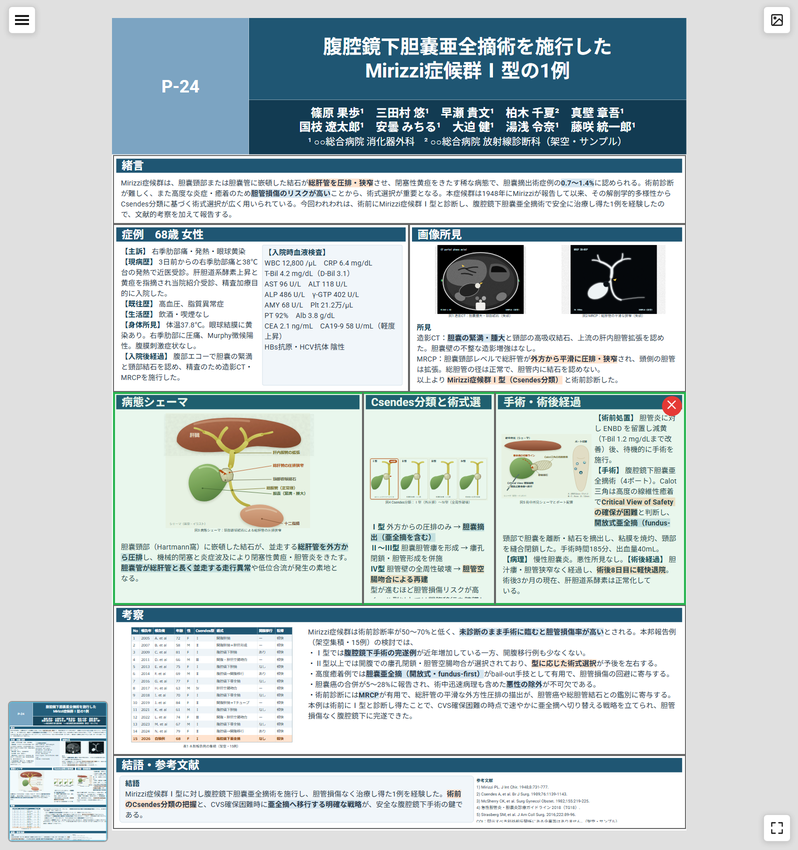
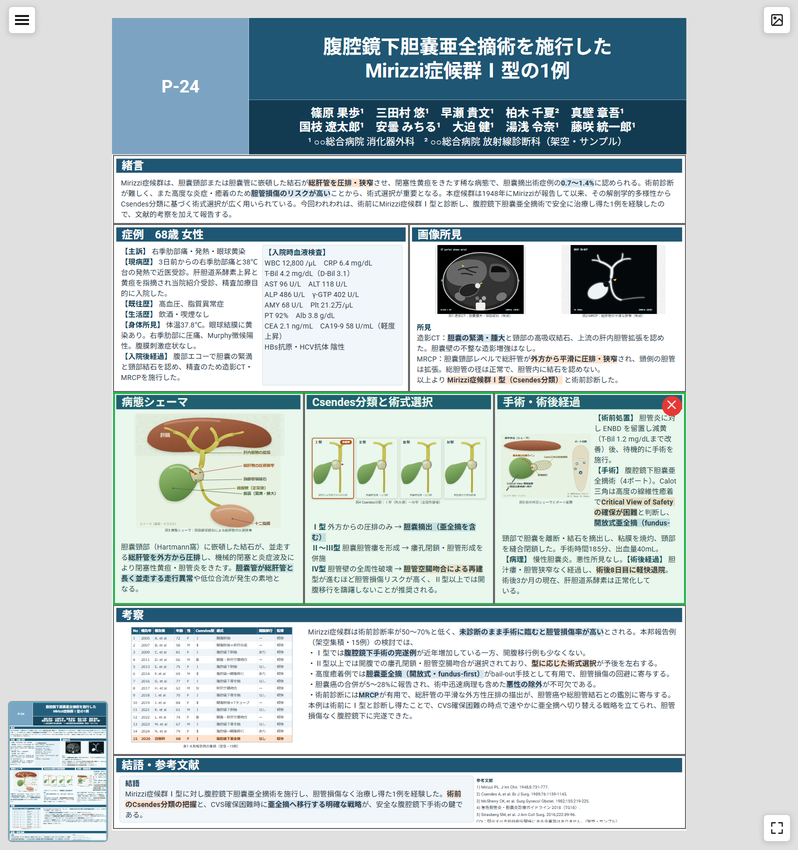
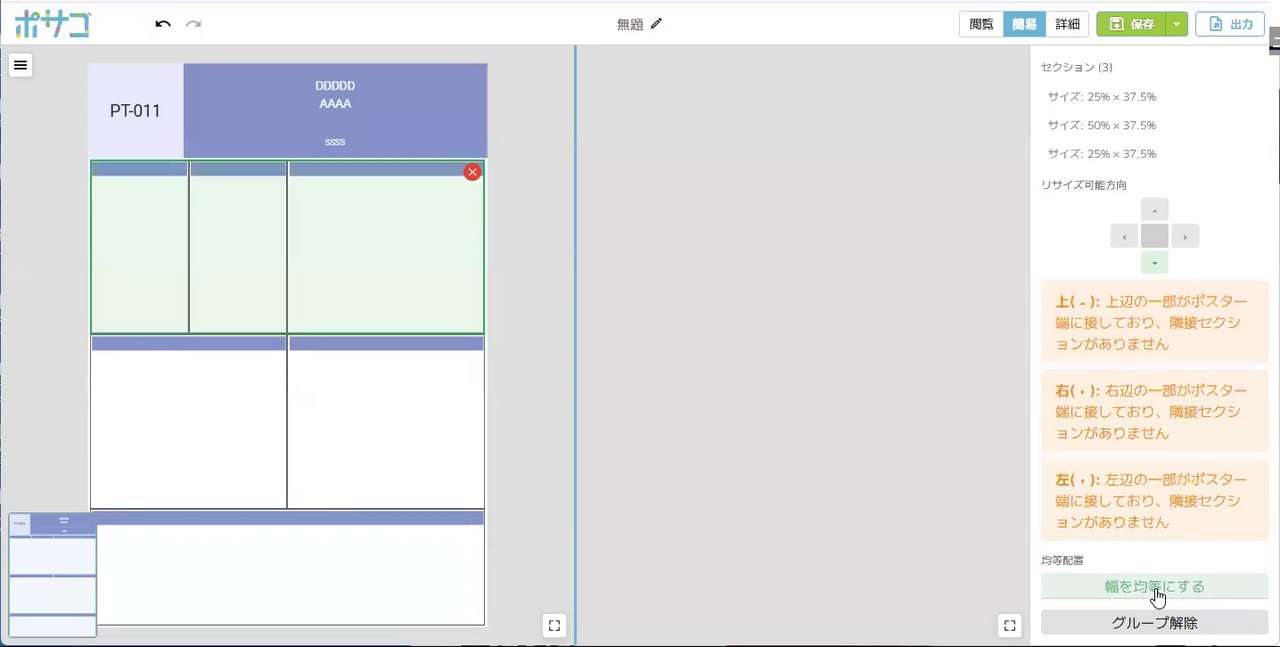
横並び(1行)または縦並び(1列)に整列したグループでは、均等配置(「幅を均等にする」/「高さを均等にする」)により、選択した区画の寸法を均等にそろえられます。そろえたいセクションをグループ選択し、右パネルの「均等配置」から実行します。
操作前(3つのセクションの幅が不揃い)と、操作後(幅を均等化)の例:
メモ:均等配置は、1行または1列に整列したグループで使用できます(間に別の行・列の区画が含まれる場合は使用できません)。
4.4 内容のコピーと貼り付け
作成済みのセクションやセルの内容(文字・画像・体裁)を、別の枠へそのまま複製できます。同じ体裁の枠を作り直す必要がありません。
- コピーしたいセクション(左キャンバス)またはセル(右キャンバス)を選択します。
- ヘッダーのコピーアイコンを選択します(マウスを重ねると「セクションをコピー」または「セルをコピー」と表示されます)。Ctrl/Cmd + C でも同じです。
- 貼り付け先の枠を選択し、ヘッダーの貼り付けアイコンを選択します(「セクションへ貼り付け(上書き)」または「セルへ貼り付け(上書き)」)。Ctrl/Cmd + V でも同じです。
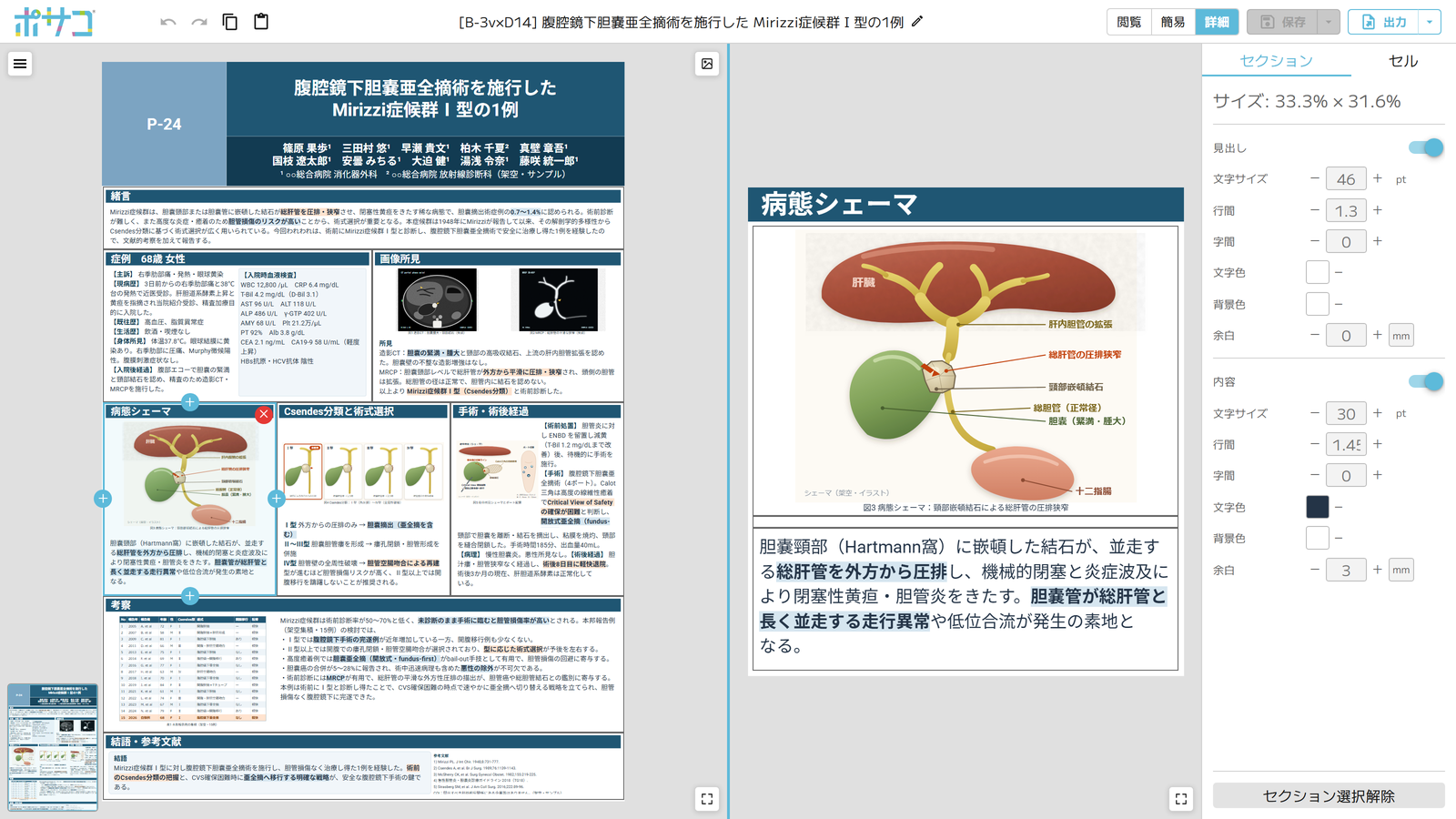
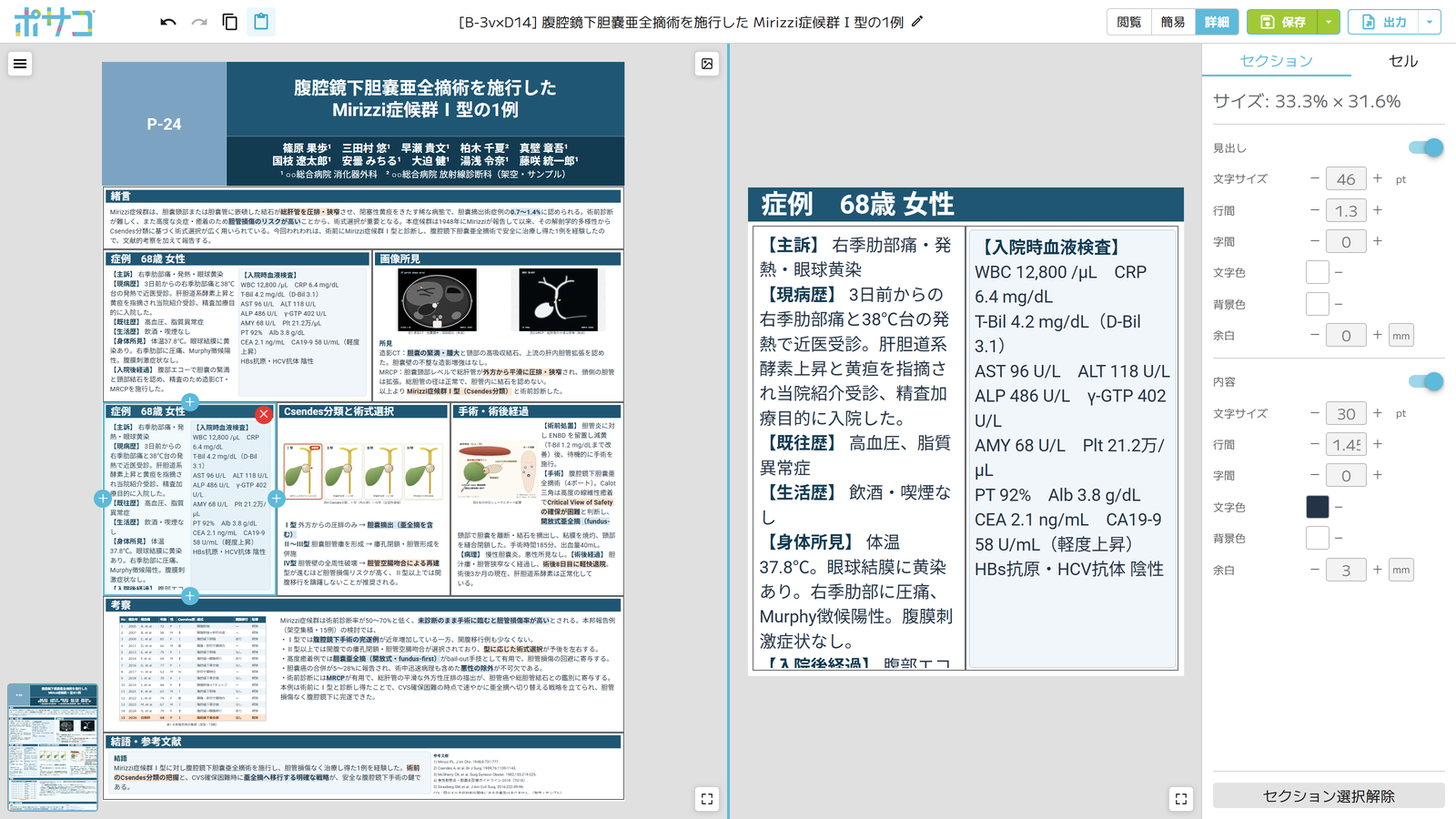
⚠️ 注意:貼り付け先の内容は置き換わります(複製されて増えるのではありません)。誤って貼り付けた場合は、ヘッダーの「元に戻す」で取り消してください。
メモ:セクションはセクションへ、セルはセルへのみ貼り付けられます。メインタイトル・複数選択(グループ)中・スタンプ選択中はコピーできません。Ctrl/Cmd + X で「コピーして中身を消す」(切り取り)ができます(ボタンはありません)。コピーした内容は画面を再読み込みすると消えます。また、別のポスターから画像を含む内容を持ち込むことはできません。
位置の入れ替え・内容の入れ替え
2つのセクションを選択しているときだけ、右パネルに次の操作が表示されます。
| 操作 | 内容 |
|---|---|
| 位置入れ替え | 選択した2つの位置を入れ替えます。入れ替えた後に隙間なく詰め直せる配置がある場合だけ実行できます。 |
| 内容入れ替え | 枠の位置と大きさはそのままで、中身だけを入れ替えます。 |
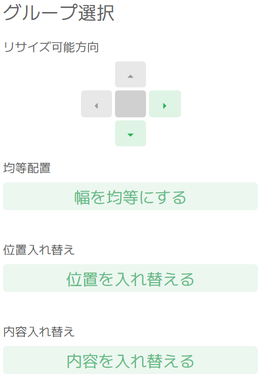
内容を入れ替える場合の手順は次のとおりです。
- 入れ替えたい2つのうち1つをクリックして選びます。
- もう1つをShift+クリックします。
- 右パネルの「内容入れ替え」から「内容を入れ替える」を選択します。
メモ:どちらも、選択しているのがちょうど2つのときだけ実行できます。3つ以上を選択している間は、ボタンがグレー表示(実行不可)になります。