
3. メインタイトルの入力
本章では、ポスター上部のメインタイトルを入力する手順を説明します。メインタイトルは、演題名・サブタイトル・演題番号の3要素で構成されます。
3.1 メインタイトルの選択
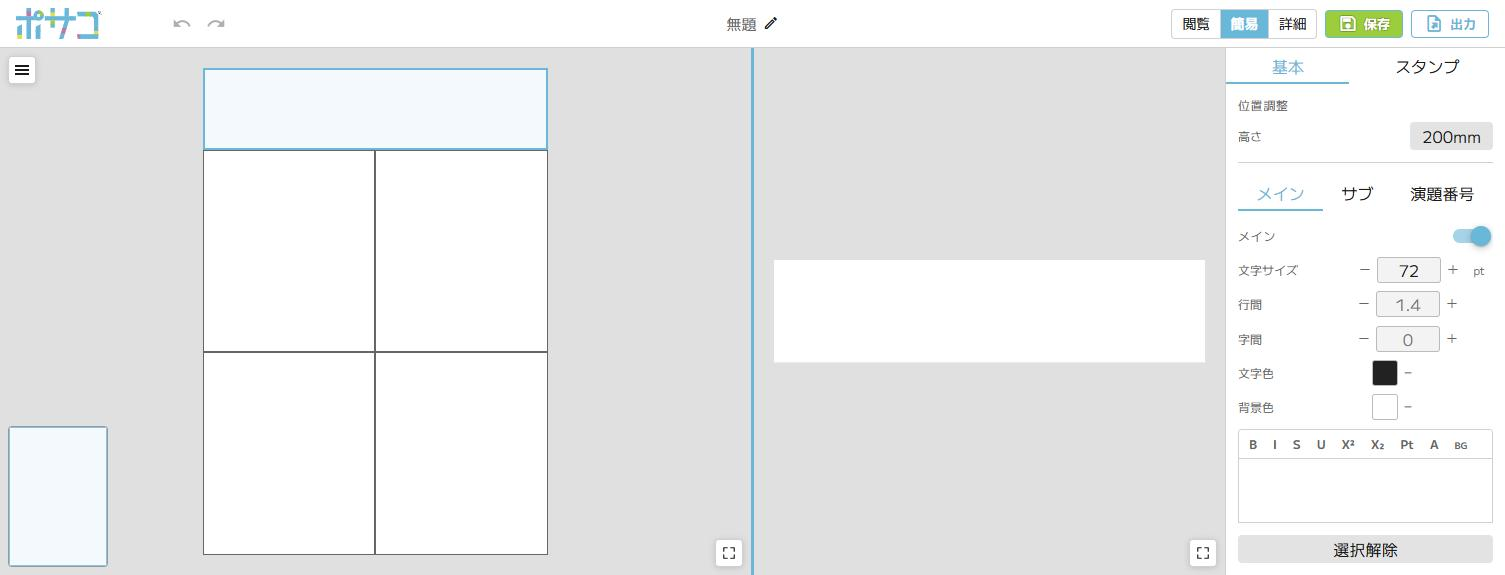
ポスター上部の見出し領域を選択します。右パネルにメインタイトル専用の編集項目が表示されます。
3.2 各要素の入力
右パネルは「基本」「スタンプ」の2タブで構成されます。文字の入力は「基本」タブで行います。
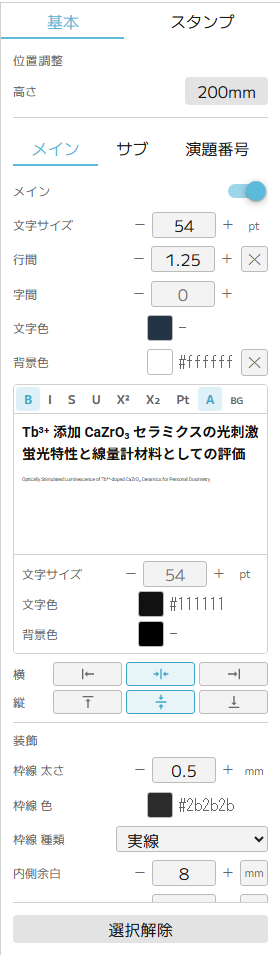
「基本」タブの中のタブにより、編集する要素を切り替えます。各要素は、タブを選んだ直後に表示されるスイッチで表示/非表示を切り替えられます。
| タブ | 入力内容 |
|---|---|
| メイン | 演題名。最も大きく表示される文字です。 |
| サブ | サブタイトルおよび補足情報(著者名・所属など)。 |
| 演題番号 | 学会指定の発表番号など。 |
本文は、パネル内のエディタ領域に直接入力します。文字を選択した状態で書式ツールバー(B 太字/I 斜体/S 取り消し線/U 下線/X² 上付き/X₂ 下付き/Pt 文字サイズ/A 文字色/BG 背景色)を使うと、その範囲だけに書式を適用できます。要素全体に効く設定は、エディタの上下にある次の項目で調整します。
| 項目 | 内容 |
|---|---|
| 文字サイズ・行間・字間 | 選択中の要素の書式です。行間は倍率で指定します。各項目の「✕」でポスター全体の設定に戻せます。 |
| 文字色・背景色 | 選択中の要素の色です。 |
| 横・縦 | タイトルブロック内での配置です。横は左/中央/右、縦は上/中央/下から選択します。 |
タイトルブロックそのものの体裁は、高さ(左の紙面でタイトルブロックの下端をつまみ、上下に動かして変えます)と、下部の「装飾」にある枠線(太さ・色・種類〔なし/実線/破線/点線〕)・内側余白・角丸で調整します。編集を終えたら、パネル最下部の「選択解除」でタイトルの選択を外します。
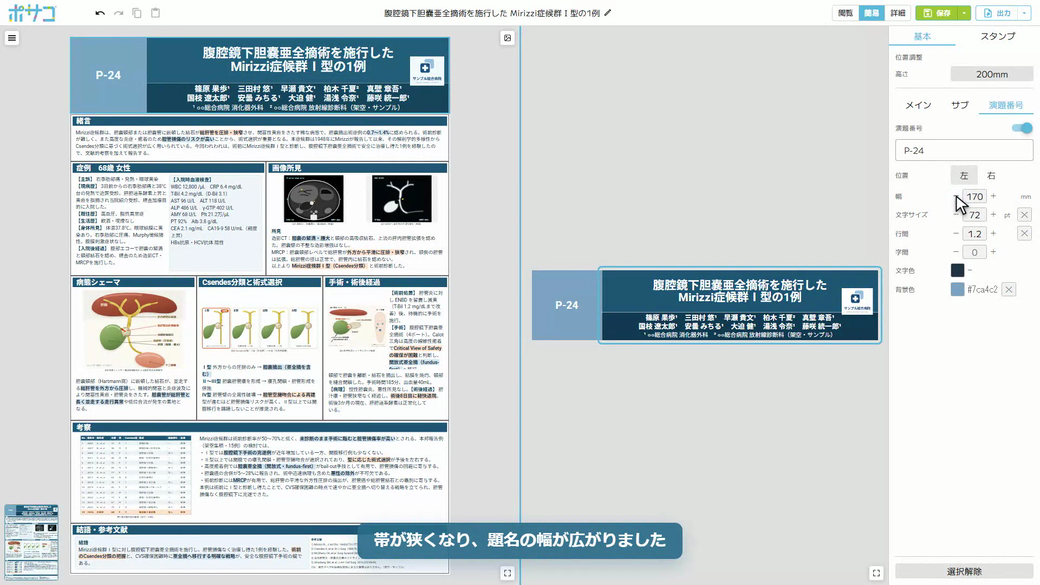
補足:演題名が長い場合は、文字サイズを下げる前に行間を詰めてください。文字サイズを保ったまま収まることが多く、遠くからの可読性を落とさずに済みます。
3.3 スタンプの配置(任意)
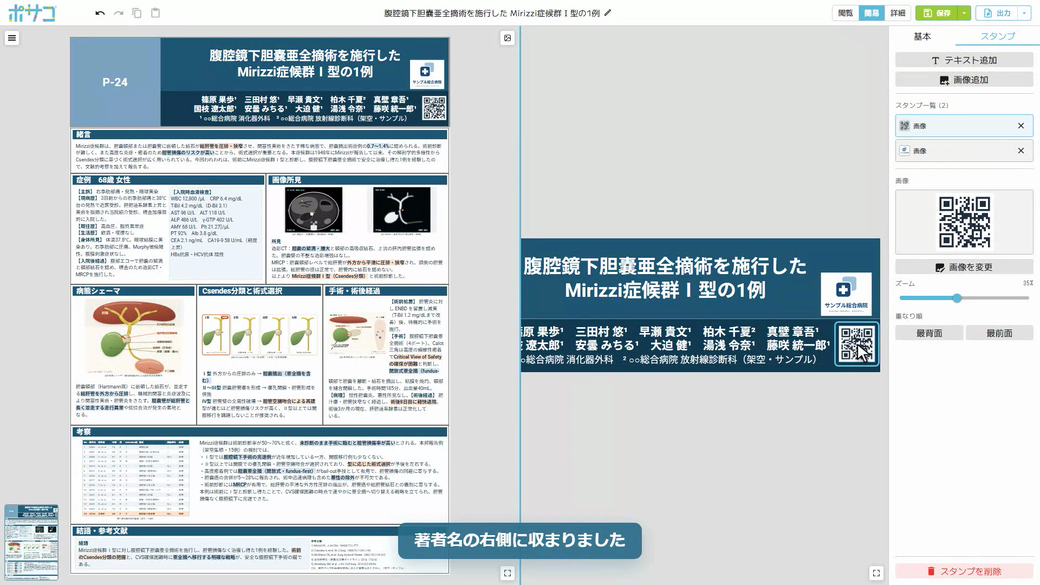
ロゴ・二次元コード・印影などをポスター上に重ねる場合は、右パネルの「スタンプ」タブを使用します。「テキスト追加」で文字スタンプを、「画像追加」で画像スタンプを配置します。
追加したスタンプはタブ内に一覧表示されます(1つも無い場合は「スタンプはまだありません」と表示されます)。一覧から対象を選ぶと、そのスタンプの設定に切り替わります。
- 文字の入力 ― 文字スタンプは「スタンプの文字を入力...」の欄に文字を入力します。
- 表示倍率 ― 画像スタンプはズームで大きさを調整します。
- 重なり順 ― 「最前面へ」「最背面へ」で、他の要素との前後関係を変更します。
- 削除 ― 不要になったスタンプは一覧から削除します。
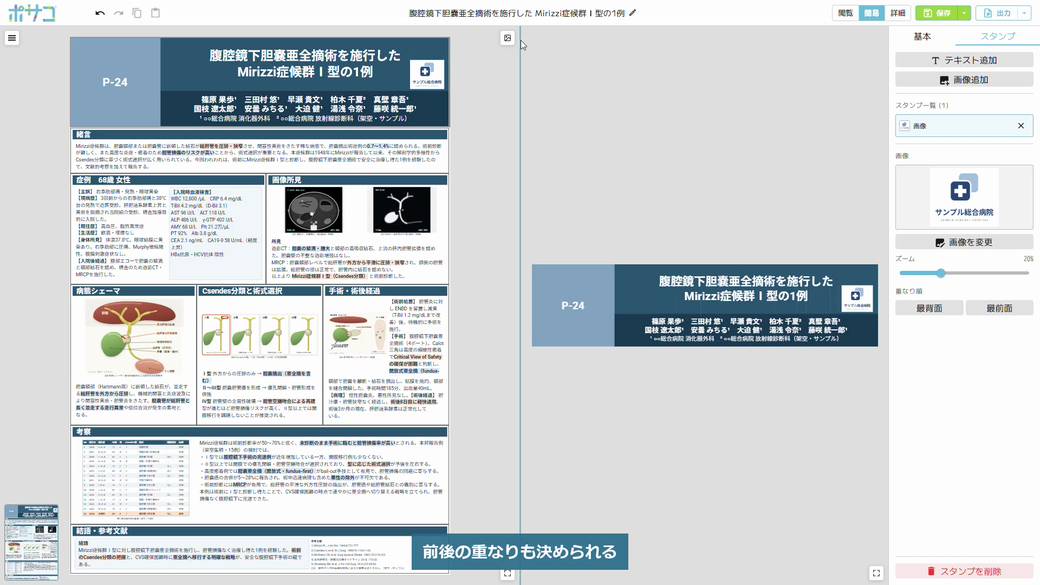
メモ:スタンプはセクションやセルの外側に重ねて配置されるため、本文の区画割りには影響しません。所属ロゴやQRコードのように「レイアウトに組み込まない要素」に向いています。