
ポスター制作マニュアル
12. スタンプ(自由配置の要素)
本章では、スタンプの使い方を説明します。スタンプは、セクションやセルの区画にとらわれず、ポスターの任意の位置に置ける要素です。演題番号やQRコード、注意書き、補足のラベルなど、通常の構成に収まらないものを追加する場合に使用します。
12.1 スタンプのパネルを開く
スタンプのパネルは、メインタイトルの領域を選択したときに表示されます。編集モードを「簡易」または「詳細」にしたうえで、キャンバス上のメインタイトルを選択してください。画面右側のパネルに「基本」「スタンプ」の2つのタブが表示されるので、「スタンプ」を選択します。
メモ:セルを選択した場合、右パネルは「セクション」「セル」の表示に変わり、スタンプのタブは現れません。スタンプはポスター全体に属する要素のため、メインタイトルを選択した状態から操作します。
12.2 スタンプを追加する
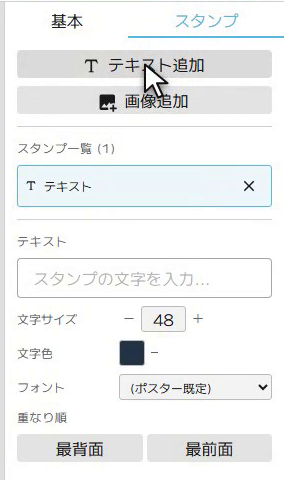
パネル上部の2つのボタンから、追加する種類を選択します。
| ボタン | 追加されるもの | 主な用途 |
|---|---|---|
| テキスト追加 | 文字のスタンプ | 演題番号、注意書き、補足ラベル |
| 画像追加 | 画像のスタンプ | QRコード、ロゴ、学会指定のマーク |
追加したスタンプは、パネルの「スタンプ一覧」に並びます。まだ何も追加していない場合は「スタンプはまだありません」と表示されます。
12.3 文字と体裁を設定する
一覧からスタンプを選択すると、そのスタンプの設定項目が表示されます。
- テキスト ― 表示する文字を入力します(未入力時は「スタンプの文字を入力...」と表示されます)。
- 文字サイズ ― ポイント単位で指定します。
- 文字色 ― 色を指定します。
- フォント ― 既定では「ポスター既定」が適用されます。個別に変更することもできます。
12.4 重なり順を変える
スタンプが他の要素と重なる場合は、「最前面」「最背面」で前後関係を調整します。ポスターの内容の上に置きたい場合は「最前面」、背景として敷きたい場合は「最背面」を選択してください。
12.5 スタンプを削除する
不要になったスタンプは、パネル下部の「スタンプを削除」で取り除きます。
補足:演題番号は、学会から指定された位置に置くよう求められることがあります。メインタイトル側にも演題番号の領域を確保する機能があるため(3章を参照)、まずそちらで足りるかを確認し、位置や体裁の指定が細かい場合にスタンプを使ってください。