
新規会員登録方法|新規登録から初回ログインまで
ポサコの会員登録の手順を画面キャプチャ付きで説明します。新規登録の画面での登録から、ご登録手続きのメールのリンク、メール認証、仮パスワードでのログインと新しいパスワードの設定、利用規約への同意までの流れがわかります。
ポサコの会員登録は無料です。新規登録の画面で登録したあと、届いたメールのリンクからお手続きいただくと完了します。このページでは、新規登録から初回ログインまでの流れを、実際の画面に沿って説明します。
会員登録の流れ
新規登録
新規登録の画面で、お名前・メールアドレス・ご住所・電話番号を入力して登録します。
メールを開く
届いたメールのリンクをクリックすると、ポサコのメール認証画面が開きます。
メール認証
リンクを開くと認証が完了し、仮パスワードがメールで届きます。
ログイン・利用規約への同意
仮パスワードでログインして新しいパスワードを設定し、利用規約に同意すると会員登録完了です。
STEP1 新規登録の画面で登録する
新規登録の画面を開き、次の項目を入力します(ポサコのログイン画面の「新規登録はこちら」からも開けます)。
- お名前・メールアドレス
- ご住所 ― 郵便番号を入れて「住所を自動入力」を押すと、都道府県・市区町村・住所1が入ります。建物名などは住所2に入力します(任意)。
- 電話番号 ― 10桁または11桁の数字で入力します(ハイフンは任意)。
個人情報保護方針をご確認のうえ、「個人情報保護方針及び利用目的に同意する」にチェックを入れて「登録する」を押してください。
- 「登録する」を押すと、登録の直後に「【ポサコ】ご登録手続きのお知らせ」がメールで届きます。
- 迷惑メール対策をされている場合は、@usaco.co.jp からのメールを受信できるよう設定をお願いいたします。
STEP2 ご登録手続きのメールのリンクを開く
「【ポサコ】ご登録手続きのお知らせ」が届きます。本文に記載されたリンクをクリックすると、ブラウザでポサコのメール認証画面が開きます。
メール内のリンクの有効期限は24時間です。期限が切れている場合は「認証メールの再送」画面が表示されますので、「認証メールを再送する」をクリックして、新しく届いたメールのリンクからやり直してください。
STEP3 メール認証を行う
リンクを開くと、メール認証が自動で行われます。「メールアドレスの認証が完了しました」と表示され、仮パスワードが記載されたメールが届きます。数秒後にログイン画面へ移ります。
STEP4 仮パスワードでログインし、新しいパスワードを設定する
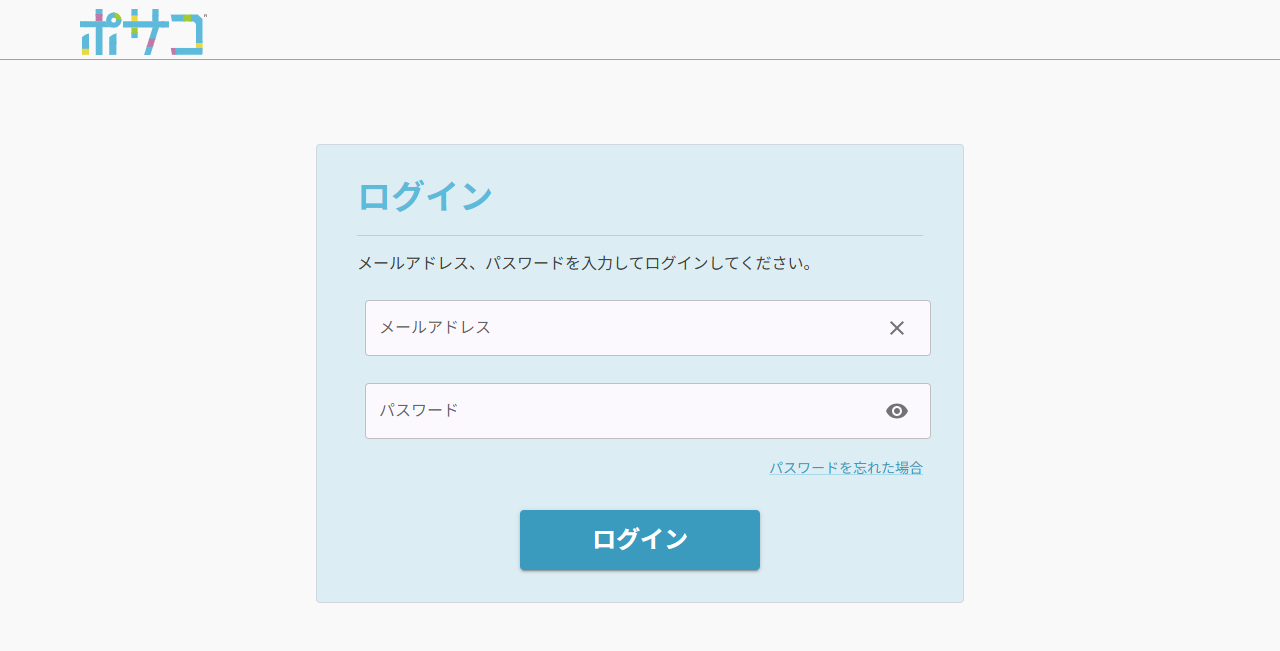
ポサコのログイン画面を開き、ご登録のメールアドレスと、メールに記載された仮パスワードを入力して「ログイン」をクリックします。
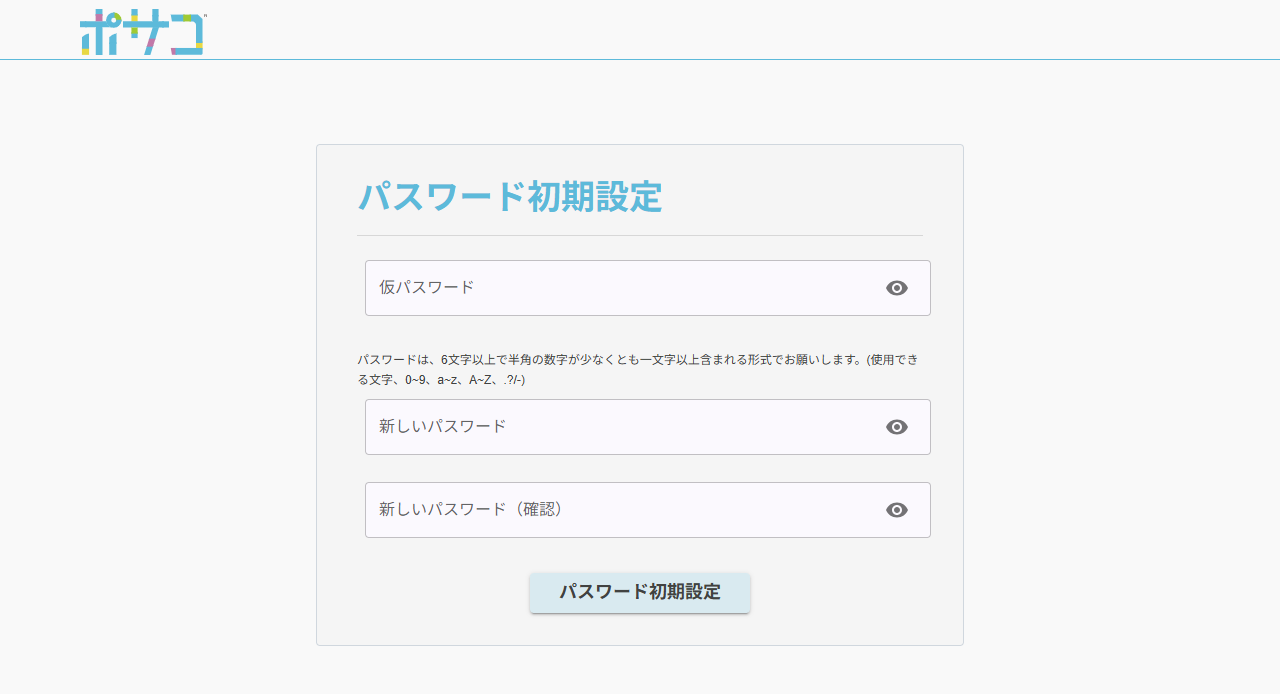
続いて「パスワード初期設定」画面が表示されます。次の3項目を入力し、「パスワード初期設定」をクリックしてください。
- 仮パスワード ― メールに届いた仮パスワードを入力します。
- 新しいパスワード ― 今後お使いになるパスワードを入力します。
- 新しいパスワード(確認) ― 確認のため、同じパスワードをもう一度入力します。
パスワードは、6文字以上で半角の数字が少なくとも一文字以上含まれる形式でご設定ください(使用できる文字:0〜9、a〜z、A〜Z、.?/-)。
設定が完了すると、続いて利用規約への同意画面が表示されます。
※パスワードの保管は厳重に行ってください。
※パスワードの変更は、いつでもご自身で行っていただけます。
STEP5 利用規約に同意して利用を開始する
初回ログイン時に「利用規約への同意」画面が表示されます。「利用規約を開く」からポサコサービス利用規約(登録者用)の内容をご確認ください。規約を開くと「利用規約に同意します」のチェックボックスが選べるようになります。
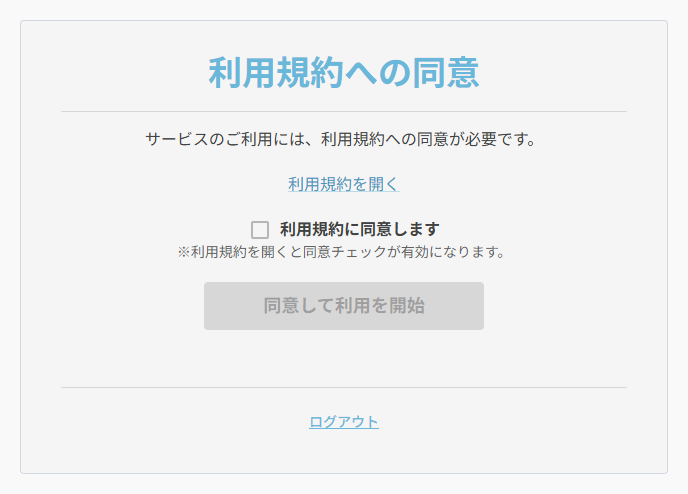
チェックを入れて「同意して利用を開始」をクリックすると、ポサコをご利用いただけます。これで会員登録は完了です。
ご同意いただくまで、ポサコの機能はご利用いただけません。同意画面の「ログアウト」でいったん終了した場合は、次回のログイン時に同じ画面が表示されます。
会員登録が完了したら
- 最初の1枚をはじめる ― ポスターの始め方、紙面の型の決め方、最初に見る5本の動画を1ページにまとめています。
- 料金 ― 出力(PDF・PNG)には、ライセンス(3か月・12か月)のお申し込みが必要です。
- ユーザープロフィールの編集 ― お名前や所属情報を登録・変更できます。
- ポスター制作マニュアル ― ポサコgen2の使い方はこちらから。
うまくいかないときは
ご登録手続きのメールが届きません
新規登録の画面で「登録する」を押すと、登録の直後に@usaco.co.jpから「【ポサコ】ご登録手続きのお知らせ」が自動で届きますので、迷惑メールフォルダと受信設定をご確認ください。それでも見当たらない場合は、問い合わせフォームからご登録のメールアドレスをお知らせください。
メールのリンクを開くと「有効期限が切れています」と表示されます
同じ画面の「認証メールを再送する」を押し、新しく届いたメールのリンクからお手続きください。
仮パスワードでログインできません
メールからコピーした際に前後の空白が入っていないか、全角で入力されていないかをご確認ください。それでもログインできない場合は、テクニカルサポートまでご連絡ください。 テクニカルサポート
パスワードが分からなくなりました
ログイン画面の「パスワードを忘れた場合」からご登録のメールアドレスに認証コードを送り、その認証コードを入力して新しいパスワードを設定してください。会員登録の途中の場合は、ご登録手続きのメールのリンクからお手続きいただくと、仮パスワードがメールで届きます。 ログインパスワードの変更方法
画面が真っ白のまま、読み込みが終わりません
ログインページ(https://app.posaco.jp)を直接開く、別のブラウザやシークレットウィンドウで開く、キャッシュとCookieを削除する、所属機関のネットワークやVPNを外して試す、の順にお確かめください。解消しない場合は、OSとブラウザの種類・バージョンを添えてテクニカルサポートへご連絡ください。 動作環境
「利用規約に同意します」のチェックボックスが選べません
先に「利用規約を開く」から規約をご確認ください。規約を開くとチェックボックスが選べるようになります。
新しいパスワードが設定できません
6文字以上・半角数字を1文字以上含む形式か、使用できる文字(0〜9、a〜z、A〜Z、.?/-)以外を含んでいないかをご確認ください。