ポサコの操作を、1本30秒〜1分の動画で確認できます。くわしい手順は、各動画からリンクしているマニュアルの章をご覧ください。
初めての方も、ポサコ型のソフトウェアとどのように違うかご覧いただけます。
はじめての方は、この3本から
ポスターを作り、文字を直し、書き出すまでの流れを約2分20秒でご覧いただけます。
-
1作る
play_circle
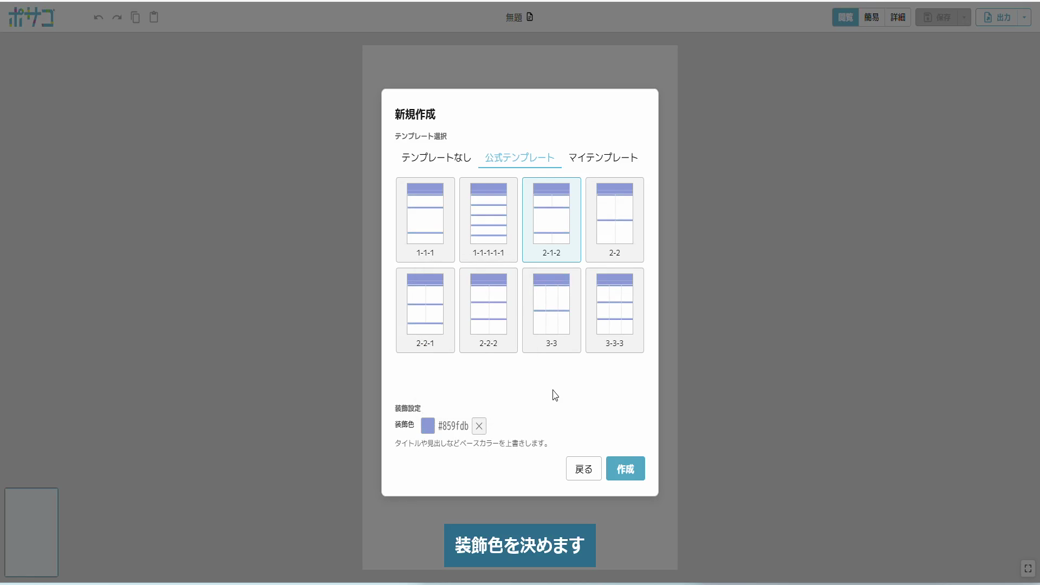
0:51 ポスターを新しく作る(サイズ・テンプレート・装飾色)
-
2直す
play_circle
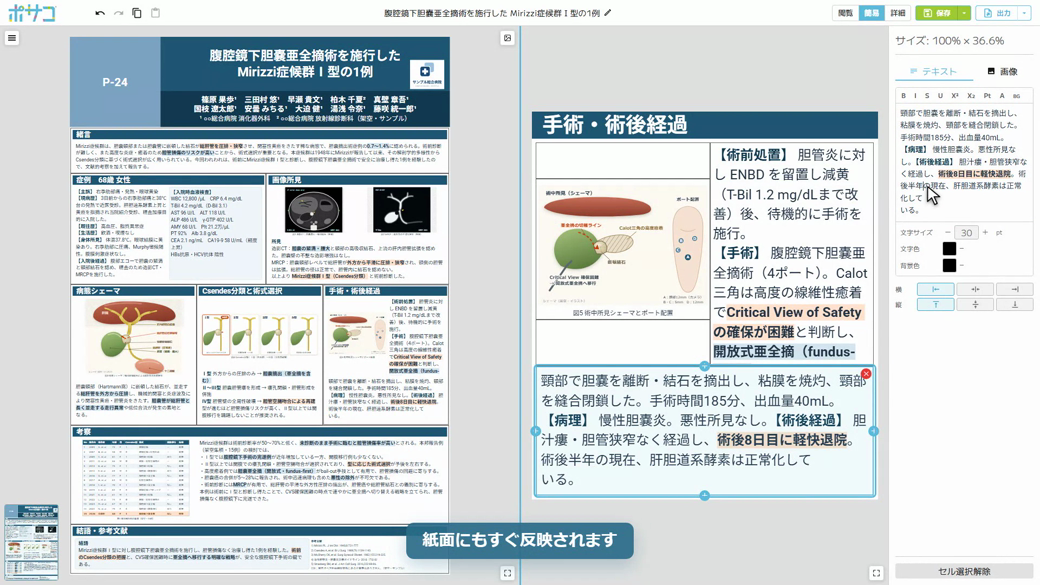
0:34 本文の文字を直す
-
3書き出す
play_circle
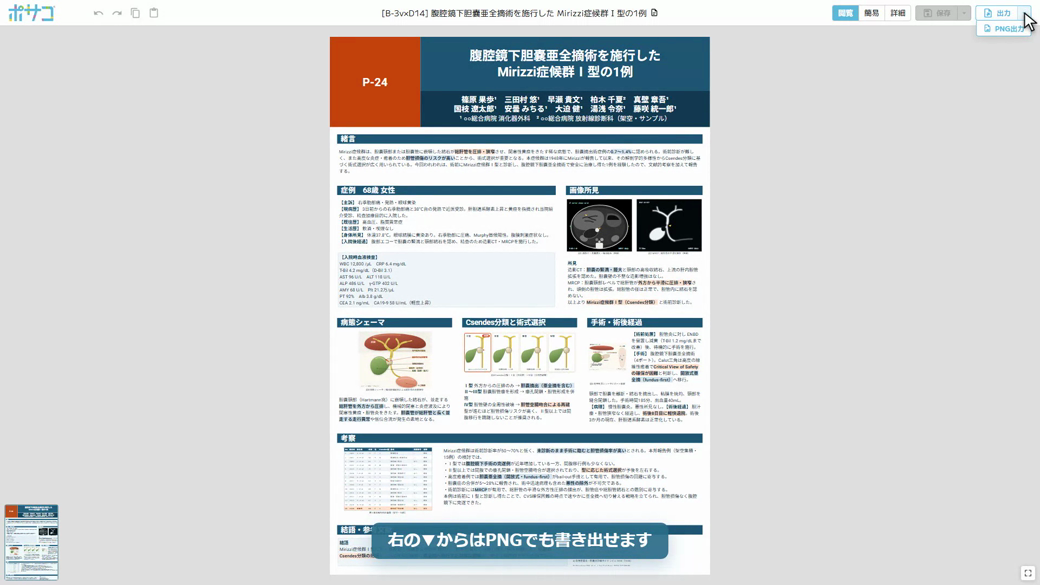
0:56 PDFとPNGで書き出す
無料で始める(14日間)
目的で絞る
15件中 15件を表示
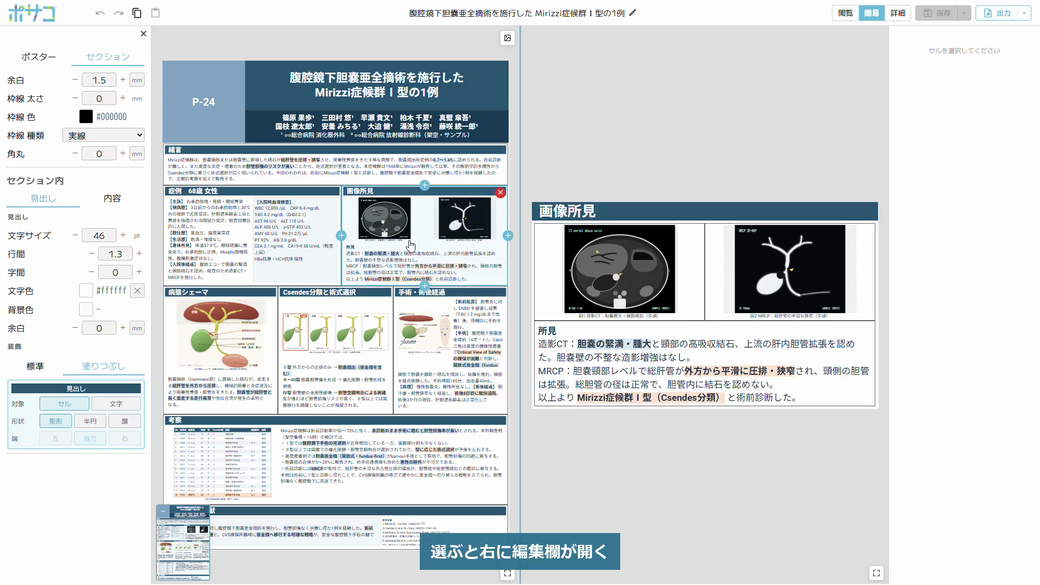
編集画面の3つのモードと2分割キャンバス
play_circle
0:39 この動画でわかること
- 閲覧モードは編集せずに紙面を確かめる表示。拡大して文字の大きさや余白を見る
- 直すときは簡易モードに切り替える
- 左のパネルに紙面とセクションの設定が並ぶ
- セルを選ぶと右に編集欄が開いて二分割になり、本文や文字の大きさ・位置を直せる
- 細かく決めたいときは詳細モード。装飾色の項目が加わる
くわしい手順は マニュアル 1. はじめに ― 編集画面の構成(1.4 編集モード)
公開 2026-09-09 / 音声あり
ポスターを新しく作る(サイズ・テンプレート・装飾色)
play_circle
0:51 この動画でわかること
- 一覧の左上「新規ファイル作成」から始める
- 紙面の大きさをプリセットから選ぶ(縦横の入れ替え・幅と高さの直接入力もできる)
- 公式テンプレートから段組みの型を選ぶ
- 装飾色を決めると題字と見出しの背景にまとめて反映される
- 「作成」で紙面が開く
くわしい手順は マニュアル 2. ポスターの新規作成
公開 2026-09-04 / 音声あり
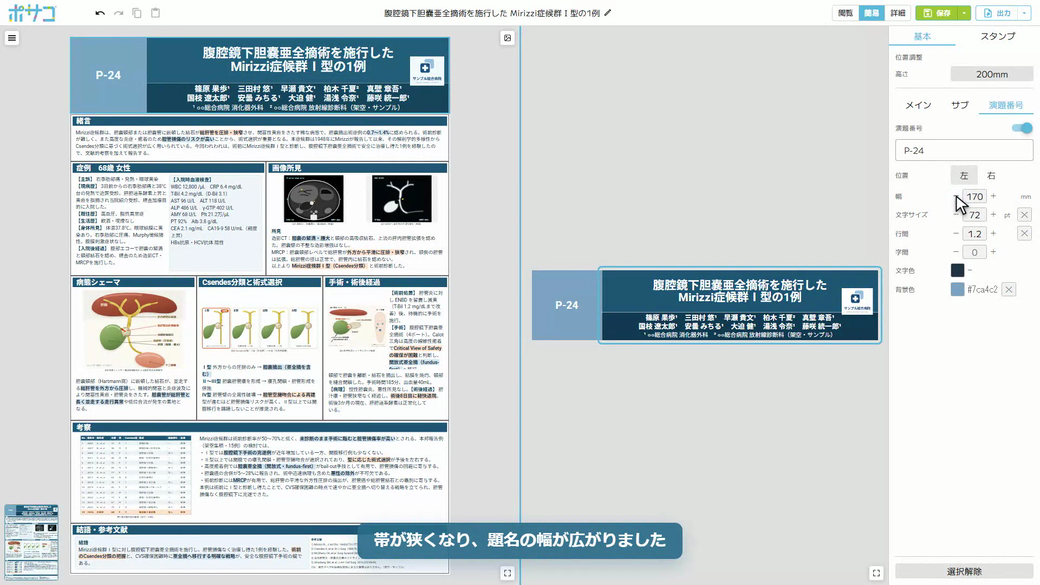
タイトルブロックを整える(行間・高さ・演題番号の帯)
play_circle
0:48 この動画でわかること
- タイトルを選び、右の表示をホイールで拡大する
- メインのタブで行間を詰めると、演題名の2行が近づく
- 左の紙面でブロックの下端をつまんで上へ動かすと、タイトルブロックが低くなる
- 演題番号のタブで幅の「−」を押すと、帯が狭くなる
- 帯が狭くなった分、題名の幅が広がる
くわしい手順は マニュアル 3. メインタイトルの入力(3.2 各要素の入力)
公開 2026-10-01 / 音声あり
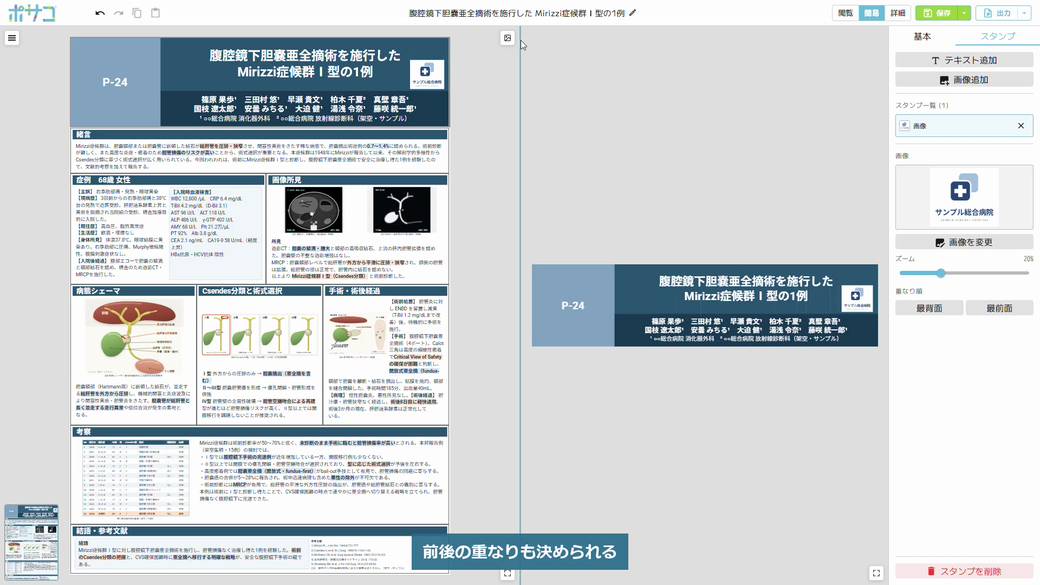
スタンプで施設のロゴを入れる
play_circle
0:32 この動画でわかること
- タイトルブロックを選び、右の設定を「スタンプ」タブに切り替える
- 文字と画像のどちらでも追加できる。ここでは施設ロゴの画像を追加
- 置いた直後は大きく入るので、ズームで小さくする
- つまんで置きたい場所へ動かす
- 前後の重なりは「最前面」「最背面」で決める
くわしい手順は マニュアル 3. メインタイトルの入力(3.3 スタンプの配置)
公開 2026-09-09 / 音声あり
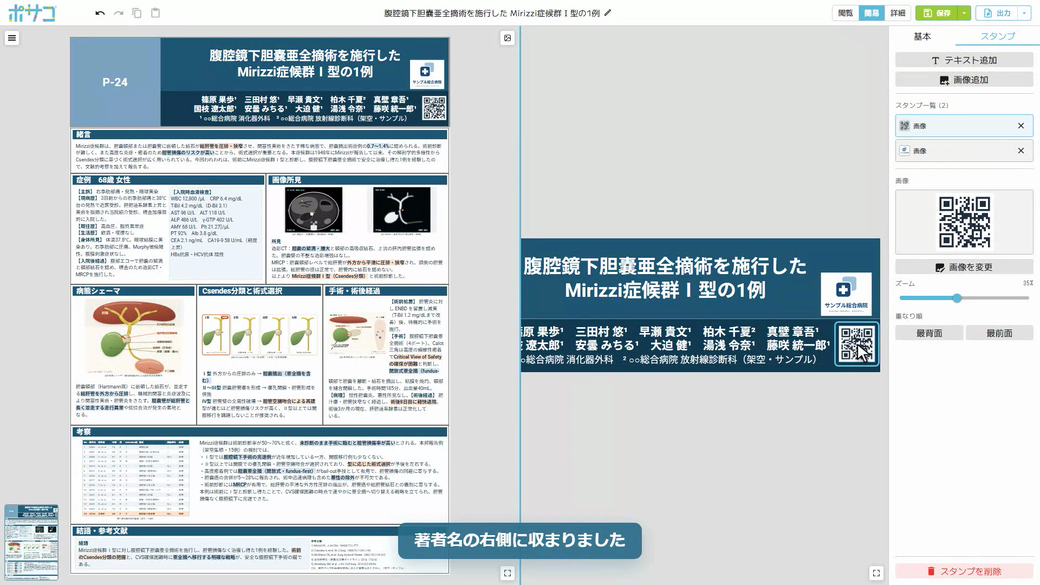
スタンプで画像を入れる(QRコード)
play_circle
0:44 この動画でわかること
- タイトルを選び、右の表示をホイールで拡大する
- スタンプのタブで「画像追加」を押し、画像を選ぶ
- 置いた直後は大きく入る
- ズームのつまみで小さくする
- つまんで、タイトルや著者名の右側へ動かす
くわしい手順は マニュアル 3. メインタイトルの入力(3.3 スタンプの配置)
公開 2026-10-01 / 音声あり
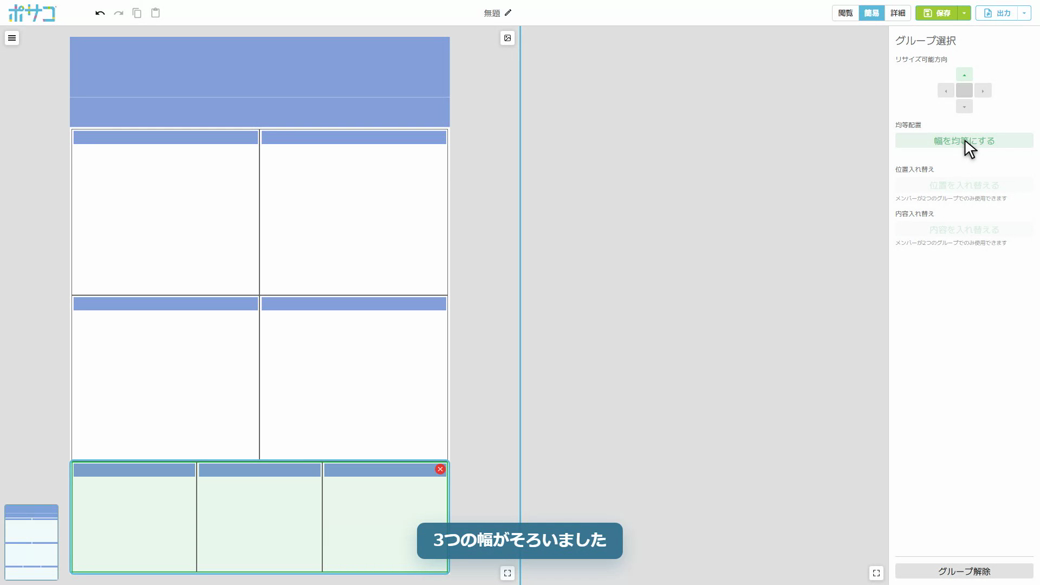
セクションを分割して幅をそろえる
play_circle
0:49 この動画でわかること
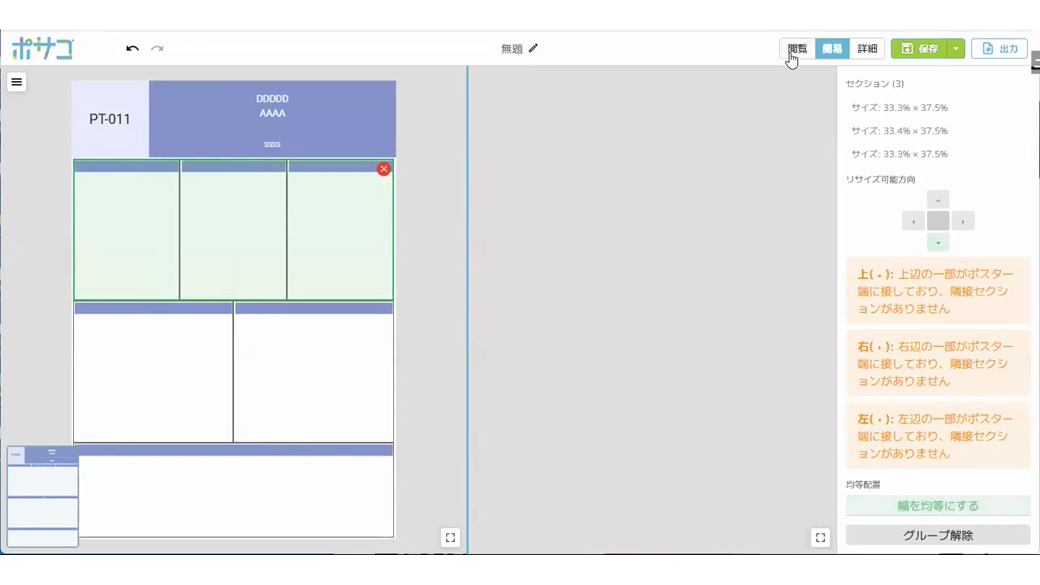
- 左の紙面でセクションを選ぶと4辺に「+」が出る
- 右の「+」でその方向に2分割される
- もう一度分割すると幅が不揃いになる
- Shiftを押しながらクリックして3つをまとめて選ぶ
- 右のパネルの「幅を均等にする」で同じ幅にそろう
くわしい手順は マニュアル 4. ポスターの構成(骨組み)の作成(4.1 分割・4.3 均等配置)
公開 2026-09-30 / 音声あり
セクションの幅をそろえる
play_circle
0:19 この動画でわかること
- 「+」を押してセクションを分割する
- 並んだセクションをまとめて選ぶ
- 右の「幅を均等にする」で一度に同じ幅にそろえる
くわしい手順は マニュアル 4. ポスターの構成(骨組み)の作成
公開 2026-07-05 / 音声なし
本文の文字を直す
play_circle
0:34 この動画でわかること
- 左の紙面でセクションを選ぶ
- 右の拡大表示でセルを選ぶ
- 右端のパネルに本文が出る
- 直したい箇所を選んで打ち替える
- 打った文字はそのまま紙面に反映される
- 保存ボタンが押せるようになる
くわしい手順は マニュアル 5. 内容(テキスト・画像)の入力(5.1 テキストの入力)
公開 2026-09-30 / 音声あり
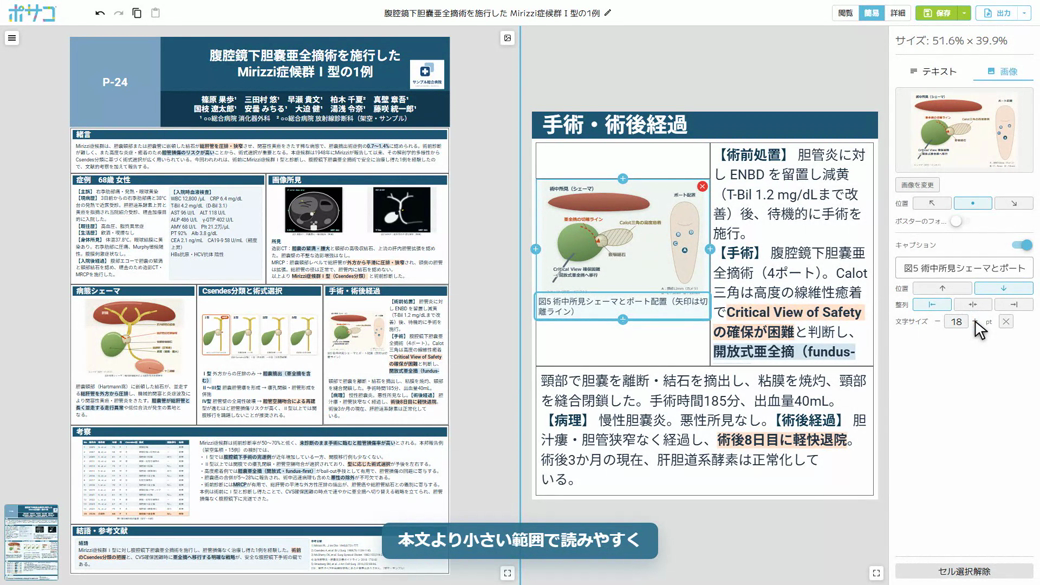
図のキャプションを書いて整える
play_circle
0:54 この動画でわかること
- 図のあるセクションを選び、右の拡大表示で図のセルを選ぶ
- 右端にキャプションの欄が出る
- 欄に書き足した文がそのまま図の下に表示される
- 位置は上・下から選べる(図は下、表は上が一般的)
- 整列は左・中央・右から選ぶ
- 文字の大きさは本文より小さい範囲で整える
くわしい手順は マニュアル 5. 内容(テキスト・画像)の入力(5.2 画像・図表の挿入)
公開 2026-09-30 / 音声あり
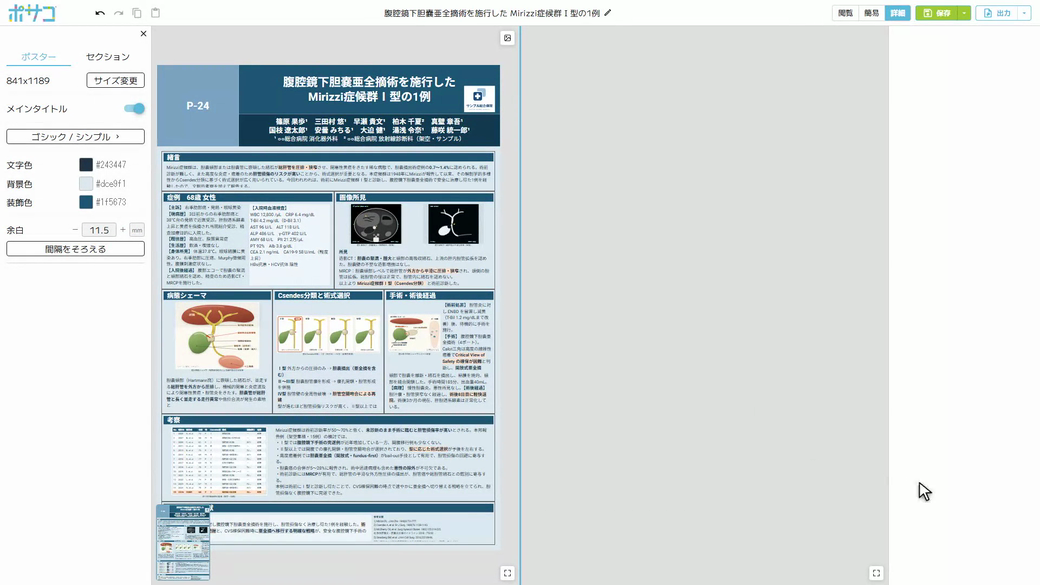
ポスター全体の設定(メインタイトルの表示・背景色・余白)
play_circle
0:40 この動画でわかること
- 詳細モードで左パネルを開くと「ポスター」タブに全体の設定が並ぶ
- メインタイトルのスイッチでタイトルブロックの表示を切り替える
- 背景色は紙面全体に効く
- 余白を広げると外周の空きが増える
- 用紙サイズとフォントも同じタブから変えられる
くわしい手順は マニュアル 6. 体裁の調整(6.1 左パネルの構成)
公開 2026-10-02 / 音声あり
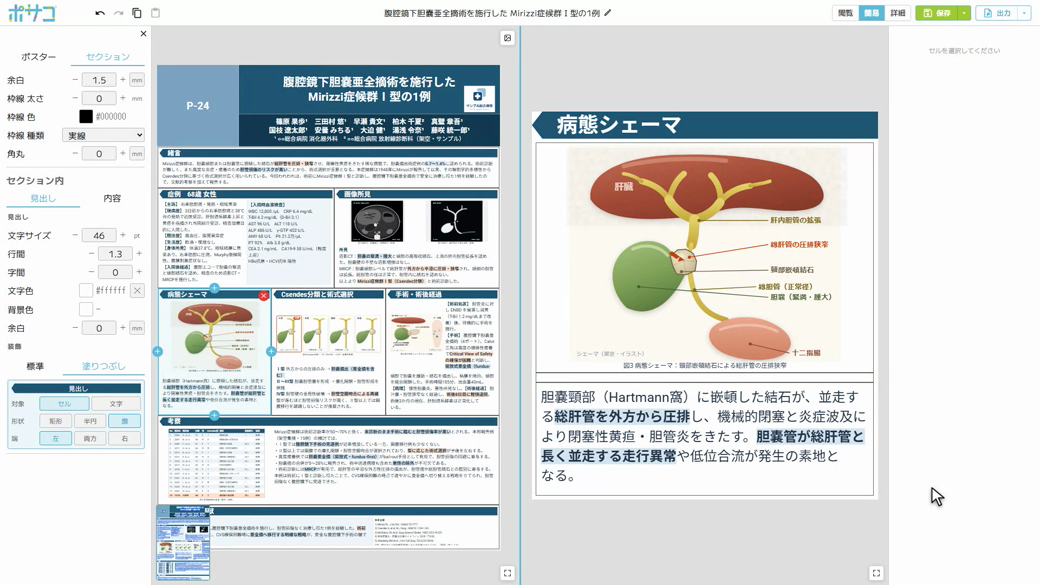
見出しの装飾をまとめて変える(標準7種と塗りつぶし)
play_circle
0:44 この動画でわかること
- セクションを選ぶと右に見出しが大きく出る
- 左上の≡で左パネルを開き、セクションのタブの「装飾」を使う
- 標準のカード(左バー・角括弧など7種)を押すと全セクションの見出しが一斉に変わる
- 塗りつぶしでは帯の形(矩形・半円・旗)と端(左・両方・右)を選べる
くわしい手順は マニュアル 6. 体裁の調整(6.5 見出し装飾)
公開 2026-10-02 / 音声あり
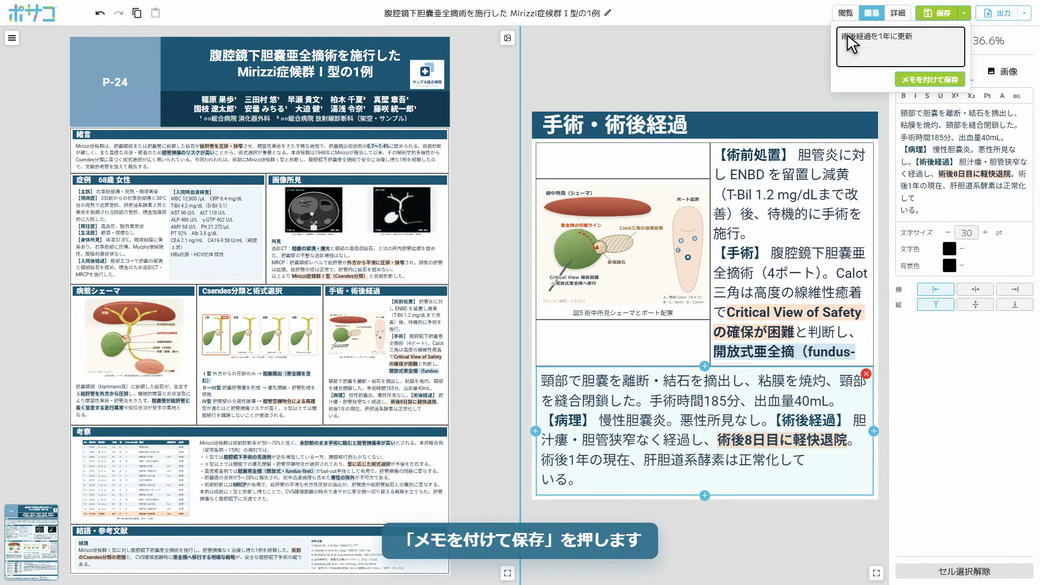
保存して、メモ付きで版を残す
play_circle
0:41 この動画でわかること
- 本文を直すと保存ボタンが緑になる
- 保存を押すと「保存完了」が出てグレーに戻る
- 右の「▾」から変更点のメモを書ける
- 「メモを付けて保存」で、メモ付きの版が残る
- メモは履歴の一覧で日時の下に表示される
くわしい手順は マニュアル 8. 保存(8.1 保存の方法)
公開 2026-10-01 / 音声あり
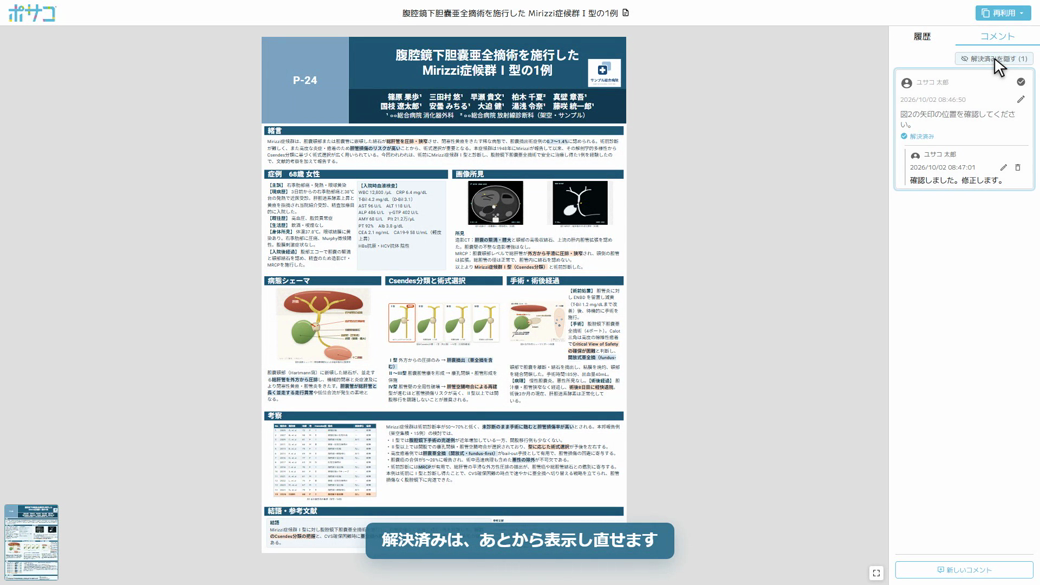
コメントでやり取りする(投稿・返信・解決済み)
play_circle
0:47 この動画でわかること
- 閲覧用の画面の右にある「コメント」タブを開く
- 「新しいコメント」で確認してほしいことを投稿する(名前と日時つきで並ぶ)
- 「返信」でやり取りを続ける
- 対応が済んだら「解決済みにする」で一覧から外す
- 「解決済みを表示」でいつでも見返せる
くわしい手順は マニュアル 9. レビュー(コメント機能・任意)
公開 2026-10-02 / 音声あり
PDFとPNGで書き出す
play_circle
0:56 この動画でわかること
- 出力ボタンでPDFを書き出す(ブラウザの印刷画面で「PDFとして保存」)
- PDFは印刷会社への入稿や学会への提出に使う
- 右の「▾」からPNG出力を選ぶ
- PNGは予稿集への添付や共同研究者への共有に手軽
- 入稿にはPDF、確認や共有にはPNGと使い分ける
くわしい手順は マニュアル 10. 出力(PDF・PNG)
公開 2026-09-04 / 音声あり
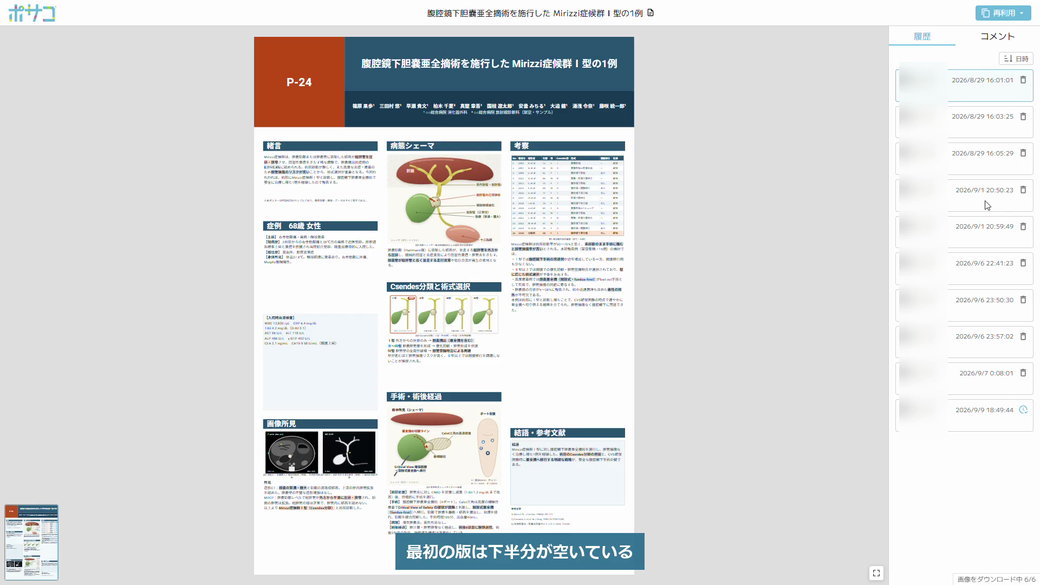
保存した過去の版を見て戻す
play_circle
0:38 この動画でわかること
- 保存するたびに、その時点の紙面が版として残る
- 閲覧用の画面の右「履歴」に保存日時が並ぶ(並び替えできる)
- 行を選ぶと紙面がその版に入れ替わる
- 作りかけの版から現在の版まで見比べられる
- 戻すときは「再利用」から。今の版を残したまま複製もできる
くわしい手順は マニュアル 11. 履歴(保存した版の確認と再利用)
公開 2026-09-09 / 音声あり
その操作の動画は、まだご用意がありません。
マニュアルの目次から手順をお探しいただくか、ご要望フォームから「動画にしてほしい操作」をお知らせください。