
13. 共同編集(ポスターの共有)
本章では、作成したポスターを他の方と共有し、いっしょに編集する手順を説明します。共有はポスター1件ごとに設定します。共同研究者と分担して執筆する場合や、指導教員に内容を確認してもらう場合に使用します。
13.1 共有の画面を開く
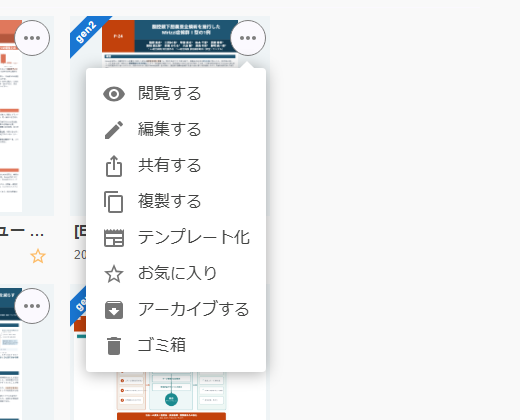
ファイル一覧で対象のポスターの右上にある「…」を選択します。メニューが開いたら「共有する」を選択してください。
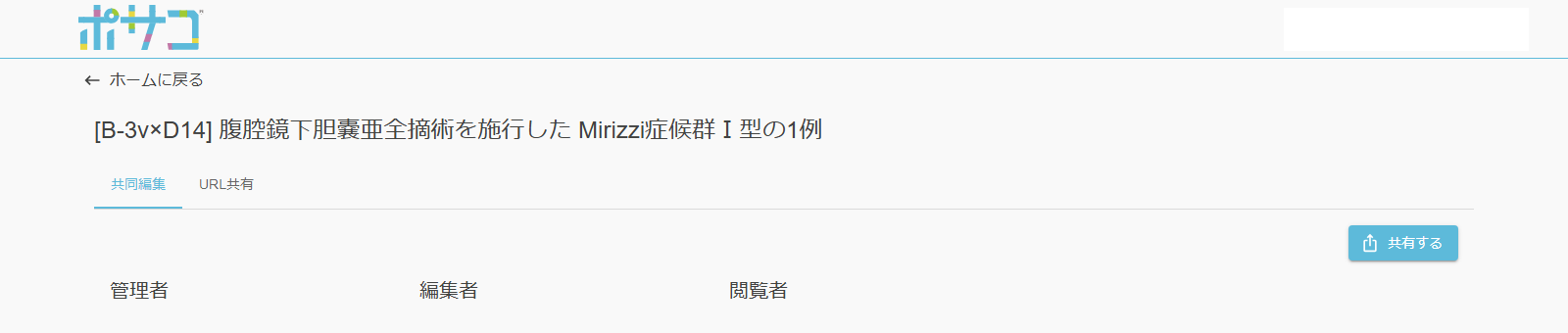
共有の画面は「共同編集」と「URL共有」の2つのタブに分かれています。ポサコのアカウントをお持ちの方といっしょに編集する場合は「共同編集」、アカウントをお持ちでない方に見てもらう場合は「URL共有」を使用します。
13.2 共同編集者を追加する
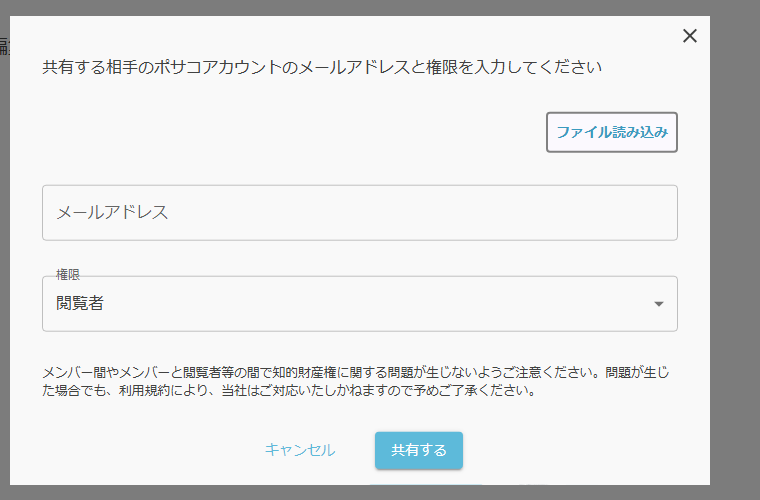
「共同編集」タブの右上にある「共有する」を選択すると、追加の画面が開きます。相手のメールアドレスと権限を指定し、「共有する」を選択してください。
メモ:指定できるのはポサコのアカウントに登録されているメールアドレスです。相手がアカウントをお持ちでない場合は、先に会員登録をご案内ください。
複数の方をまとめて指定する場合は、「ファイル読み込み」からメールアドレスの一覧を読み込みます。
注意:共有した相手との間で、知的財産権に関する問題が生じないようご注意ください。追加の画面にも同じ注意が表示されます。
13.3 権限の種類
権限は次の3つです。追加の画面での初期値は「閲覧者」です。
| 権限 | できること | 主な用途 |
|---|---|---|
| 管理者 | 編集に加えて、共有の設定を変更できます。 | 共同で作業を主導する方 |
| 編集者 | ポスターの内容を編集できます。 | 分担して執筆する共同研究者 |
| 閲覧者 | 内容を見ることはできますが、編集はできません。 | 確認だけをお願いする方 |
注意:編集するには、相手のアカウントに有効なライセンスが必要です。ライセンスがない場合は、権限を付与しても「有効なライセンスがないため、閲覧のみ可能です」と表示され、閲覧だけになります。
13.4 追加した相手を確認する・外す
追加した相手は「共同編集」タブに、管理者・編集者・閲覧者の3つの区分で並びます。誰にどの権限を渡しているかは、この画面で確認します。
共有を解除する場合は、対象の相手を削除します。確認のメッセージが表示されるので、内容を確認してから進めてください。
13.5 アカウントを持たない方に見てもらう(URL共有)
ポサコのアカウントをお持ちでない方に見てもらう場合は、「URL共有」タブを使用します。「このポスターを共有する」をオンにすると、リンクを知っている方がポスターを閲覧できるようになります。
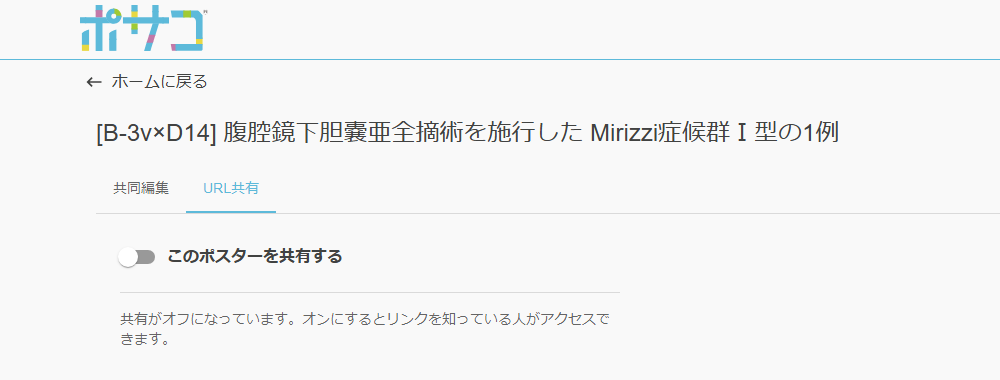
オンにすると、その下に閲覧用のリンクが表示されます。右端のコピーを選択してリンクを取得し、見てもらいたい方にお伝えください。リンクを開いた方には、ポスターが閲覧専用で表示されます。
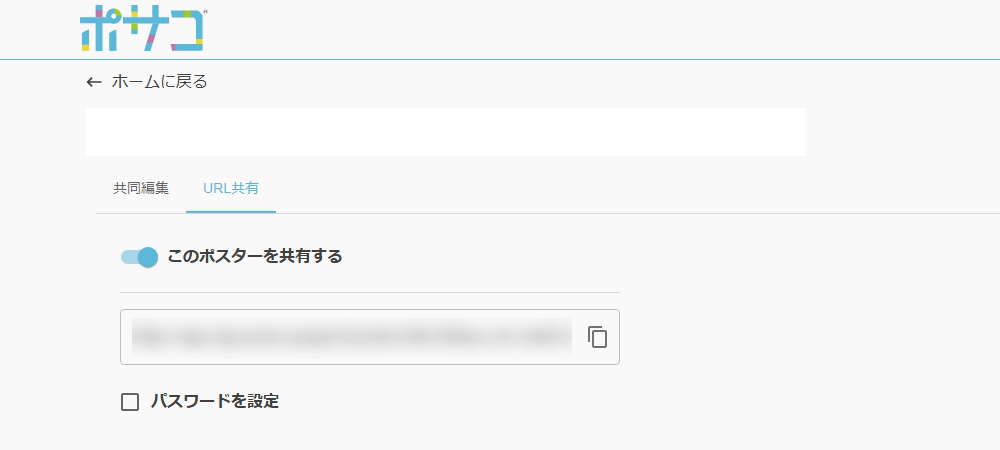
リンクを知っている方に限らず、転送されればその先の方も開けます。相手を限定したい場合は、「パスワードを設定」にチェックを入れてパスワードを設定し、リンクとは別の手段でパスワードをお伝えください。
注意:オンにすると、リンクを知っている方は誰でも閲覧できます。未発表の内容を扱う場合は、共有する範囲を確認したうえでオンにしてください。不要になったらオフに戻します。
メモ:URL共有は閲覧のみです。編集してもらう場合は「共同編集」で権限を付与してください。