
1. はじめに ― 編集画面の構成
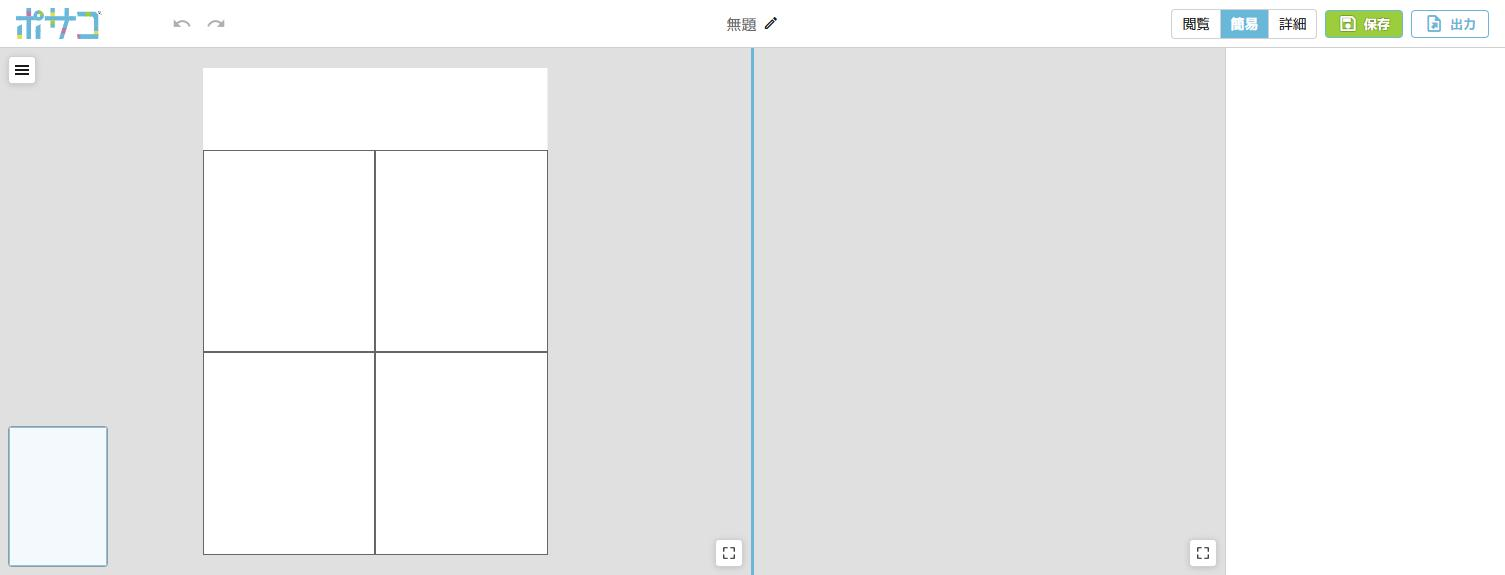
本ガイドは、学術ポスター作成ツール「ポサコ gen2」を用いて、ポスターを新規作成し、編集・保存・出力するまでの一連の手順を説明します。本章では、以降の操作の前提となる編集画面の構成と各部の名称を説明します。編集画面は「ヘッダー」「キャンバス(左右2面)」「パネル」の3つの領域で構成されます。
1.1 ヘッダー
画面上部の帯を「ヘッダー」と呼びます。ポスター全体に関する操作が配置されており、左・中央・右の3領域に区分されます。
- 左:ロゴ/元に戻す・やり直し/コピー・貼り付け ― ロゴの右に配置された矢印アイコン(↶ ↷)により、直前の操作の取り消し(元に戻す)および再実行(やり直し)を行います。その右の2つのアイコンは、選択中のセクションまたはセルの内容を複製するコピーと、別の枠へ上書きで写す貼り付けです(4.4項を参照)。
- 中央:プロジェクト名 ― 編集中のポスター名を表示します。未設定の場合は「無題」と表示されます。クリックすると、タイトルおよびメモを編集する画面が開きます(1.5項を参照)。
- 右:モード切替・保存・出力 ― モード(閲覧/簡易/詳細)を切り替えます。保存ボタンは未保存の変更がある場合に緑色で表示され、保存後はグレーに戻ります。出力はポスターを書き出す操作です。ボタン本体でPDF、右隣の「▾」からPNG出力を選択できます(10章を参照)。

1.2 キャンバス(左右2面構成)
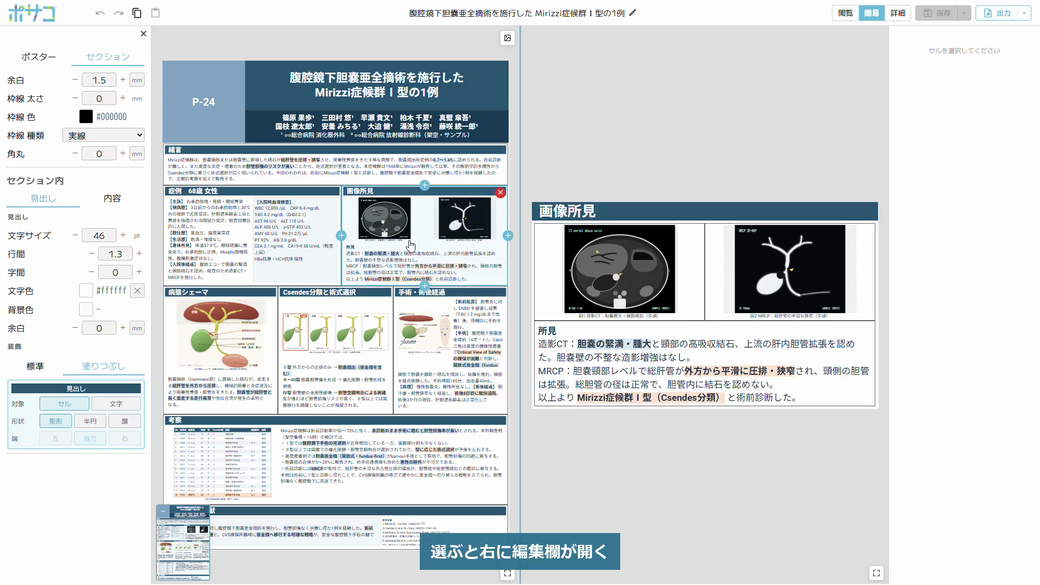
編集の中心となる領域です。ポサコ gen2 では、キャンバスが左右2面に分かれており、それぞれ役割が異なります。
| 領域 | 役割 | 主な用途 |
|---|---|---|
| 左キャンバス | ポスター全体を表示し、セクション(区画)を操作します。 | ポスターの分割構成(骨組み)の設計 |
| 右キャンバス | 左で選択したセクションを拡大表示し、その内容(セル)を編集します。 | 本文・図表の入力と調整 |
メモ:左キャンバスでセクションを選択すると、その内容が右キャンバスに拡大表示され、編集が可能になります。全体の構成は左、個々の内容は右で操作する構成です。
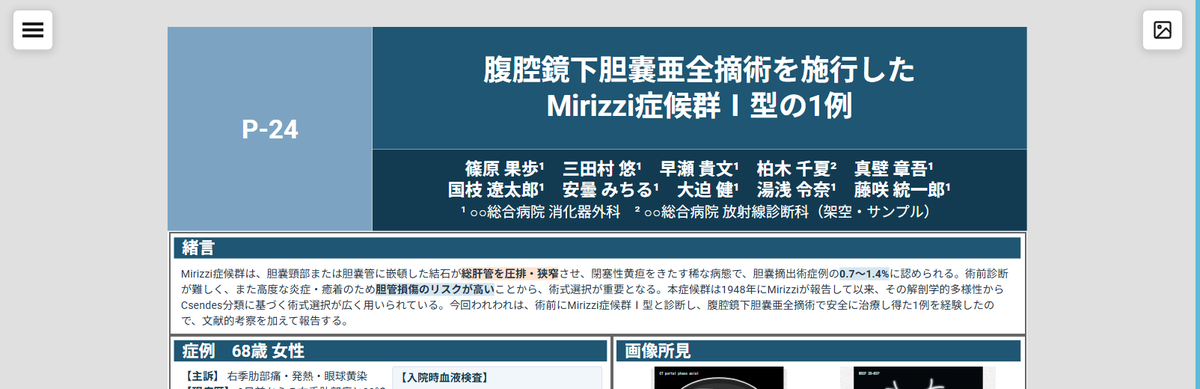
左キャンバスの右上にある画像アイコンはポスター全体プレビューです。ポスター全体を一画面で確認できます(7.2項を参照)。
1.3 パネル
左パネルではポスター全体の設定(フォント・色・書式・装飾など)を、右パネルでは選択中の要素(メインタイトル・セクション・セル)の設定を行います。要素が未選択の場合は「セルを選択してください」と表示されます。
左パネルは、左キャンバス左上の 「≡」(メニュー)で開きます。
メモ:左パネルを開くと「≡」がパネルに覆われます。閉じるときは、パネル右上の「×」を使用してください。
1.4 編集モード
画面右上の3つのボタンにより、編集モードを切り替えます。ポスターを開いた直後は閲覧です。編集を始めるときは「簡易」または「詳細」に切り替えてください。
| モード | 機能 | 主な用途 |
|---|---|---|
| 閲覧 | 編集はできません(要素を選択できません)。パネルが非表示となり、ポスターが大きく表示されます。 | 完成状態の確認 |
| 簡易 | 配色・書式・見出し装飾を編集できます。日常の編集はこのモードで足ります。 | 通常の編集作業 |
| 詳細 | 簡易の項目に加えて、余白・枠線・角丸・セクション間隔を編集できます。 | 体裁の詰め |
補足:先に「簡易」で内容と配色を固め、仕上げの段階で「詳細」に切り替えて余白や枠線を整えると、手戻りが少なくなります。
1.5 プロジェクト情報
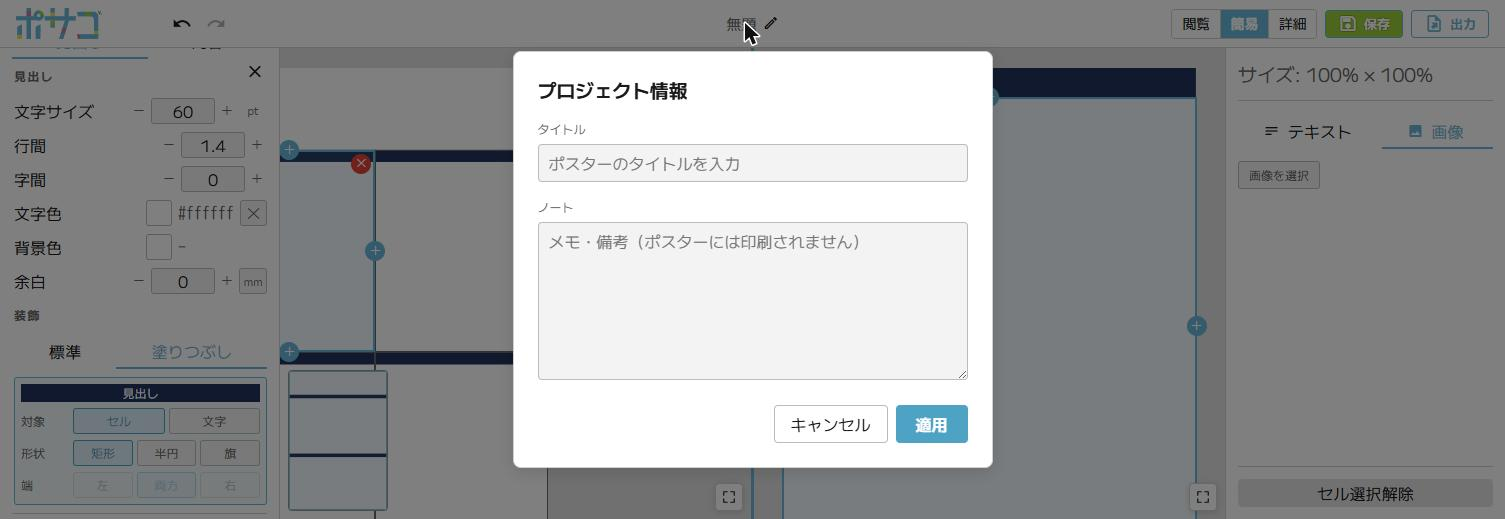
ヘッダー中央のプロジェクト名をクリックすると、プロジェクト情報の編集画面が開きます。設定項目は次のとおりです。
- タイトル ― ポスターの名称です。ファイル一覧(マイファイル)での識別に使用されます。
- ノート ― 任意のメモです。ポスターには印刷されません。
入力後、「適用」を選択すると反映されます。
メモ:共有された閲覧用リンクからポスターを開いた場合など、閲覧のみの状態でプロジェクト名をクリックすると、同じ画面がタイトル・ノートともに変更できない状態で開きます。この場合、画面下部のボタンは「閉じる」のみになります。