
ポサコツールズ — データビジュアライゼーション 使い方ガイド
画面キャプチャでわかる、データビジュアライゼーションの使い方
ポサコツールズの「データビジュアライゼーション」では、論文・プレゼン向けのグラフを
ブラウザ上で作成できます。このページでは、基本操作からグラフ種類別の詳細設定までを、11 枚の画面キャプチャで解説します。
A. 全体像
まずは起動画面からツールを選ぶところから
トップ画面(ツール選択)
POSACO Tools 起動直後のホーム画面。5 つのグラフ作成ツールへの入口が並びます。
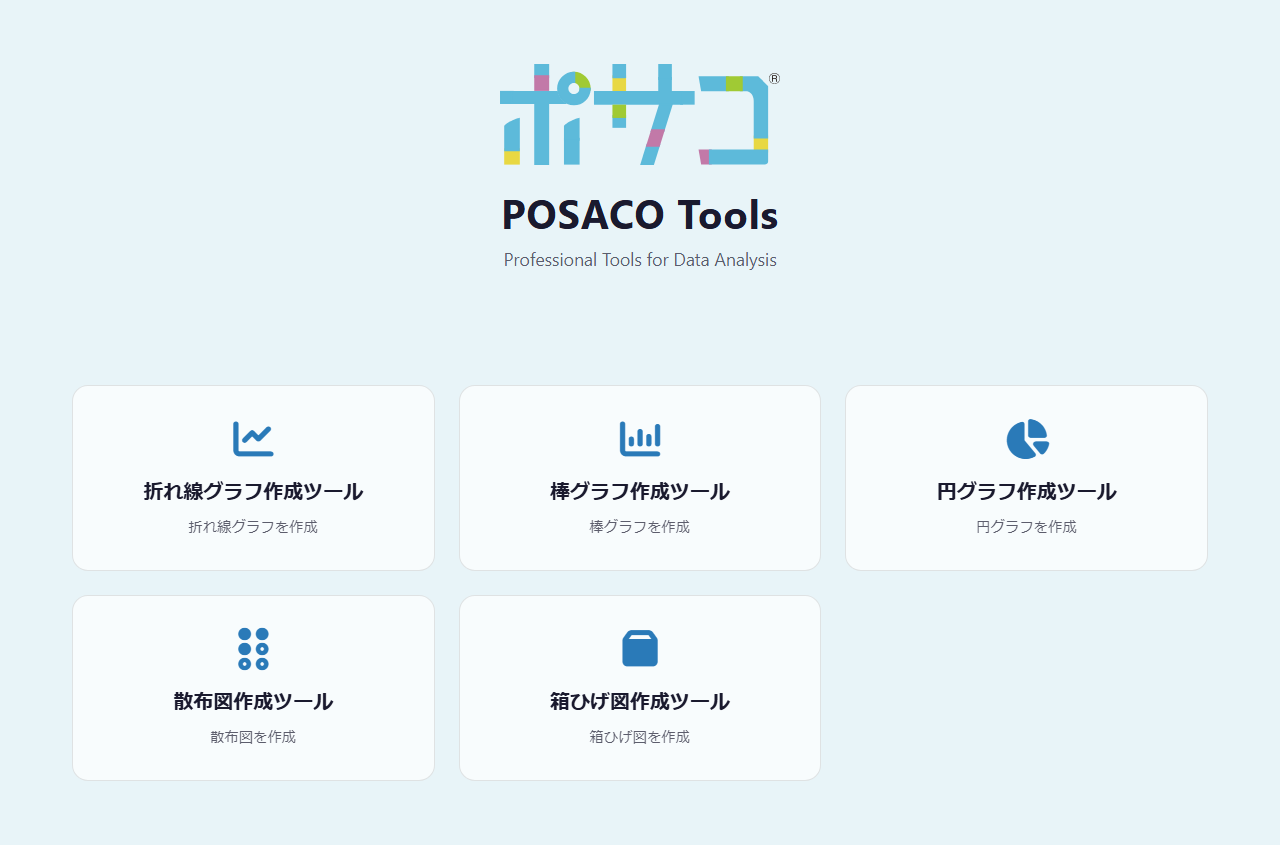
ヘッダに POSACO Tools ロゴ/ツール選択カード/各ツールへのリンク
ログイン後に表示されるランディング画面を開きます。
折れ線/棒グラフ/円グラフ/散布図/箱ひげ図 の 5 カードが並んでいます。
使いたいツールのカードをクリックすると、専用の編集画面が開きます。
B. グラフ作成の基本 3 ステップ
データ入力 → 見た目調整 → タイトル設定 の流れは全グラフ共通
B-1. データを入力する(左パネル「データ」)
データの新規入力・一覧編集を行う画面です。
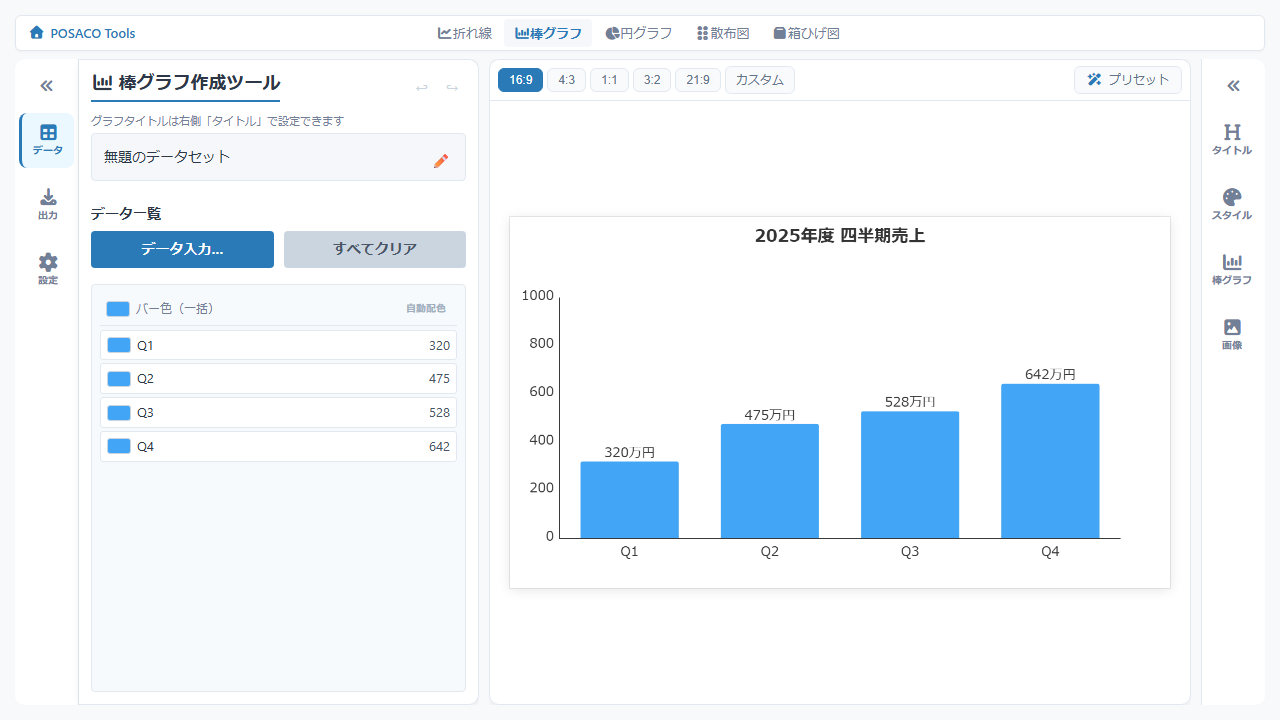
データ一覧(Q1〜Q4 の値)、色凡例(一括・自動配色)、データ入力ボタン、すべてクリア ボタン
左サイドバーの「データ」アイコンをクリックします。
データセット名を編集します(鉛筆アイコン)。
「データ入力...」ボタンでポップアップを開き、ラベル+値を入力します。
データ一覧で、各項目のバー色を個別に変更することも可能です。
Excel・スプレッドシートのデータをそのまま貼り付け
「データ入力...」ボタンを押すと、表形式の入力ダイアログが開きます。Excel や Google スプレッドシートから範囲コピーして貼り付けるだけで、ラベルと値が一括反映されます。手入力よりも正確・高速にデータを取り込めます。
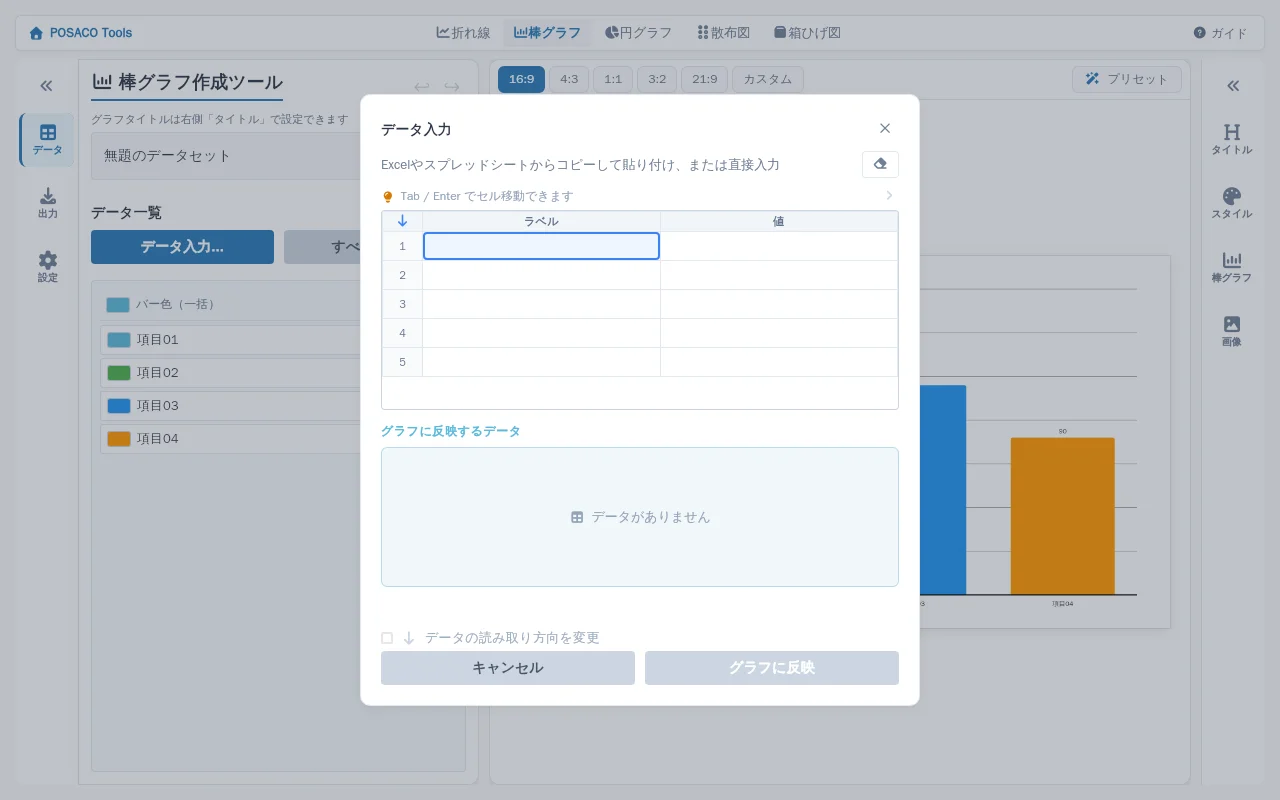
データ入力ダイアログ — Excel/スプレッドシートから範囲コピー&ペースト、または直接入力
Excel やスプレッドシートで、ラベル列と値列の範囲を選択してコピーします。
ダイアログ内の表にフォーカスを当てて、そのまま貼り付け(⌘/Ctrl + V)。ラベルと値が一括で反映されます。
Tab/Enter でセル移動しながら直接入力も可能です。
「データの読み取り方向を変更」チェックで、縦/横どちらの向きにも対応します。
「グラフに反映するデータ」プレビューで内容を確認し、「グラフに反映」で確定します。
B-2. 見た目を整える(左パネル「スタイル」)
グラフの見た目(色・余白・グリッド等)を細かく調整する画面です。
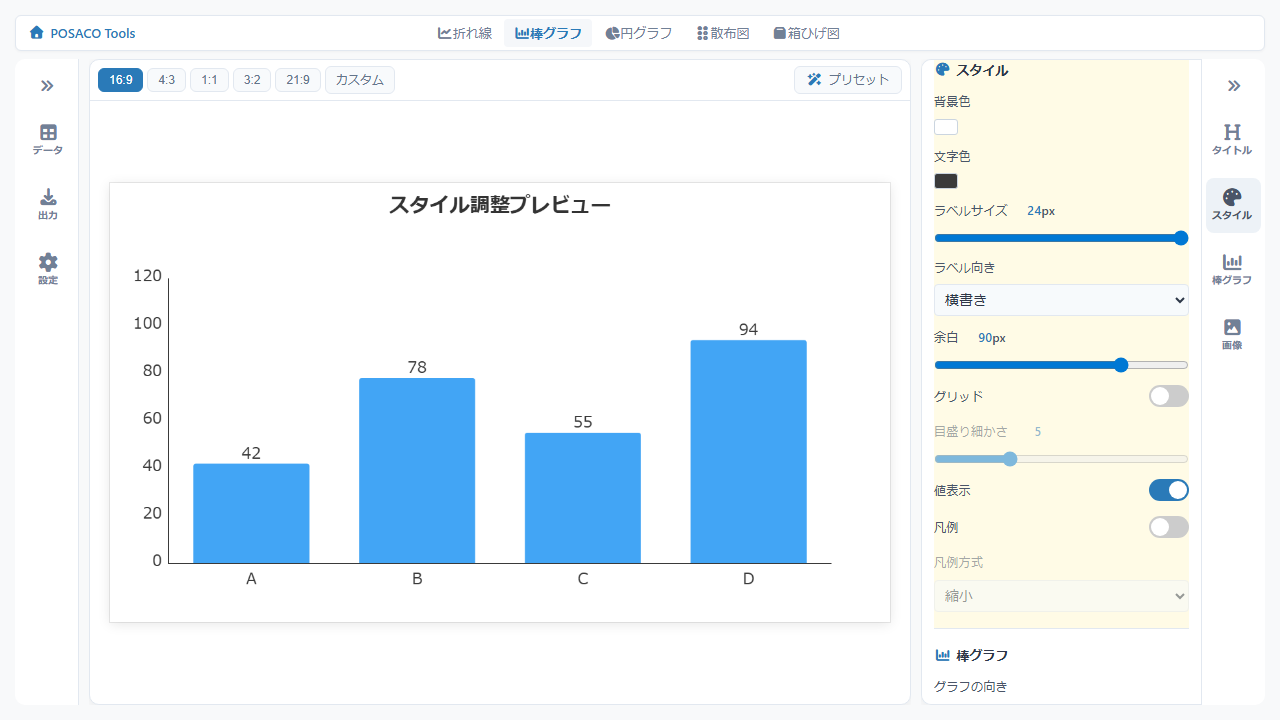
背景色ピッカー/文字色/グリッド設定/ラベルサイズ/余白スライダー
右側のアイコンバーから「スタイル」アイコンをクリックします。
背景色・文字色・グリッド表示の ON/OFF を切り替えます。
数値ラベル表示、グリッド本数、余白サイズを調整します。
B-3. タイトルを設定する(右パネル「タイトル」)
グラフタイトルの文言・配置・書式を調整する画面です。
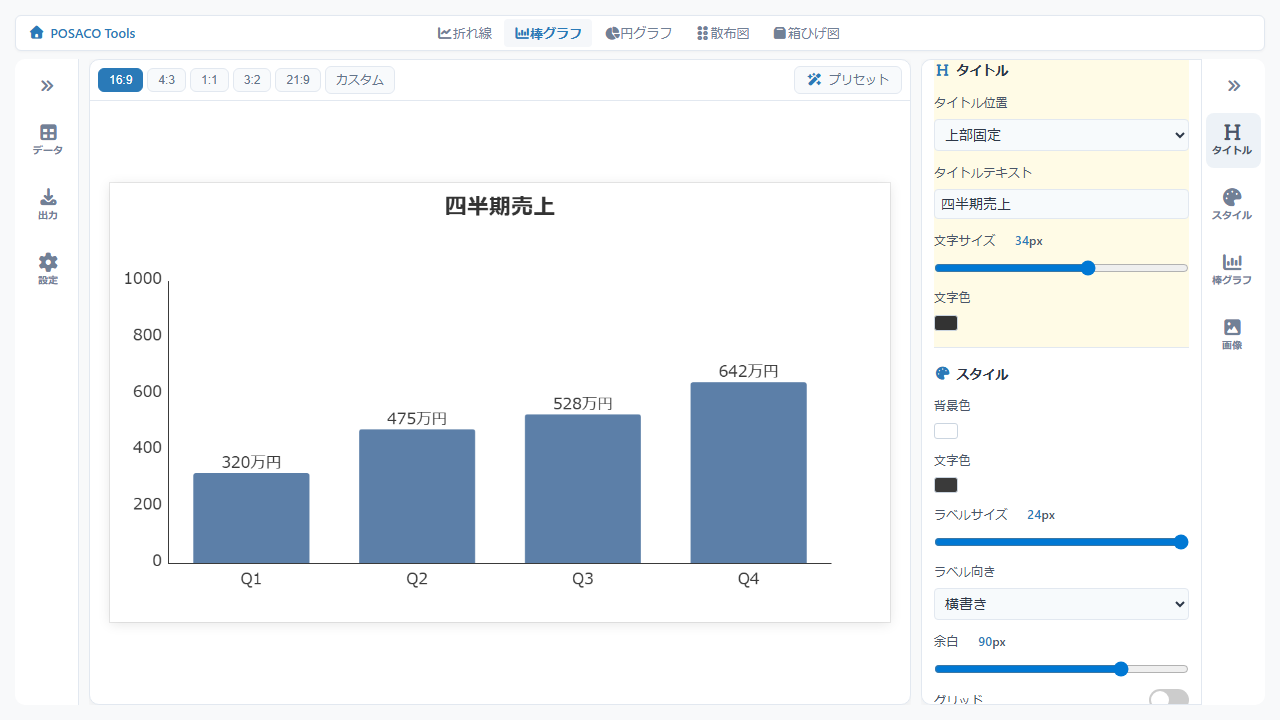
タイトル入力欄/位置切替/フォントサイズスライダー/タイトル色
右パネル「タイトル」セクションを展開します。
タイトル文言を入力します(空欄なら非表示)。
位置を選択します(なし/上部固定/ドラッグ配置)。
フォントサイズ(12〜48px)と文字色を調整します。
ドラッグ配置時は、画面上で直接タイトルを移動できます。
C. グラフ種類別の詳細設定
グラフの種類ごとに固有のデータ入力・スタイル設定があります。タブで切り替えてご確認ください
折れ線グラフ:時系列データの入力
折れ線グラフのデータ点(x 軸ラベル・y 値)を一覧編集します。
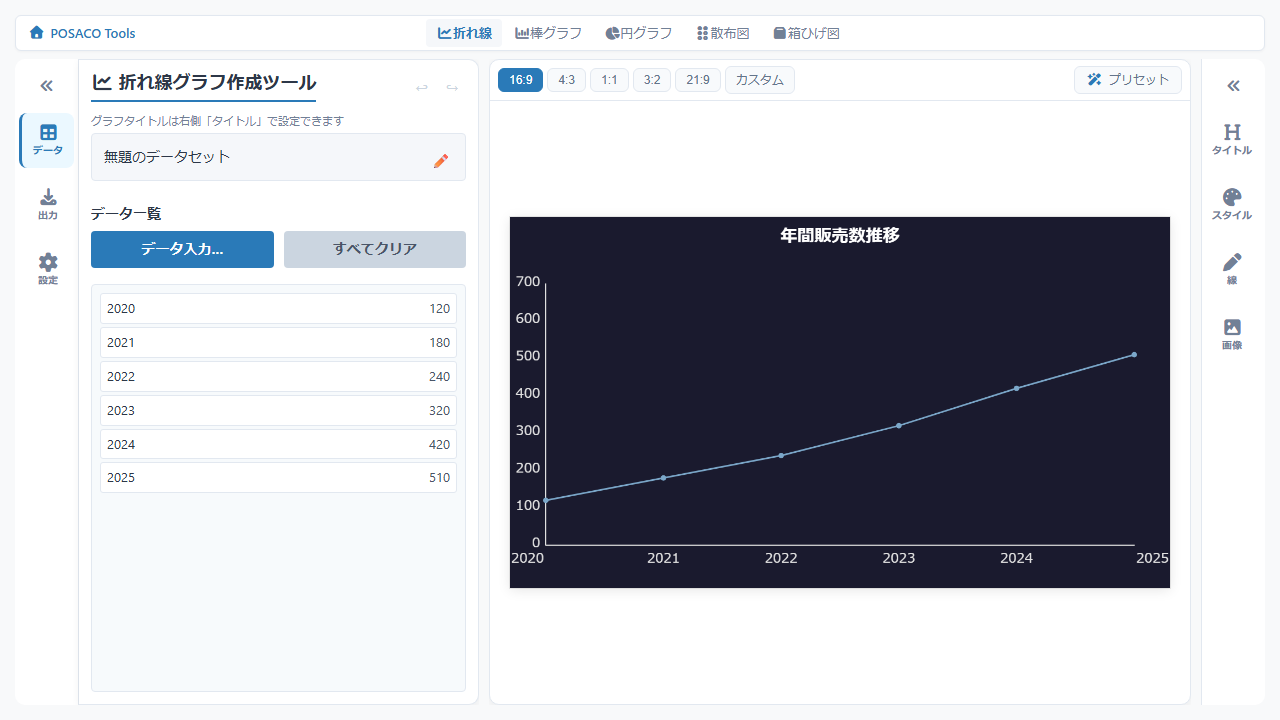
年次データ(2020-2025)の一覧、データ入力ボタン、折れ線プレビュー
折れ線ツールを起動します。
左「データ」タブを開くと、x 軸ラベルと値の一覧が表示されます。
各行をクリックして直接編集/右の+ボタンで追加します。
線の色は、スタイル設定で一括変更できます。
円グラフ・ドーナツグラフの詳細スタイル
円グラフ・ドーナツグラフ独自のパラメータを調整します。
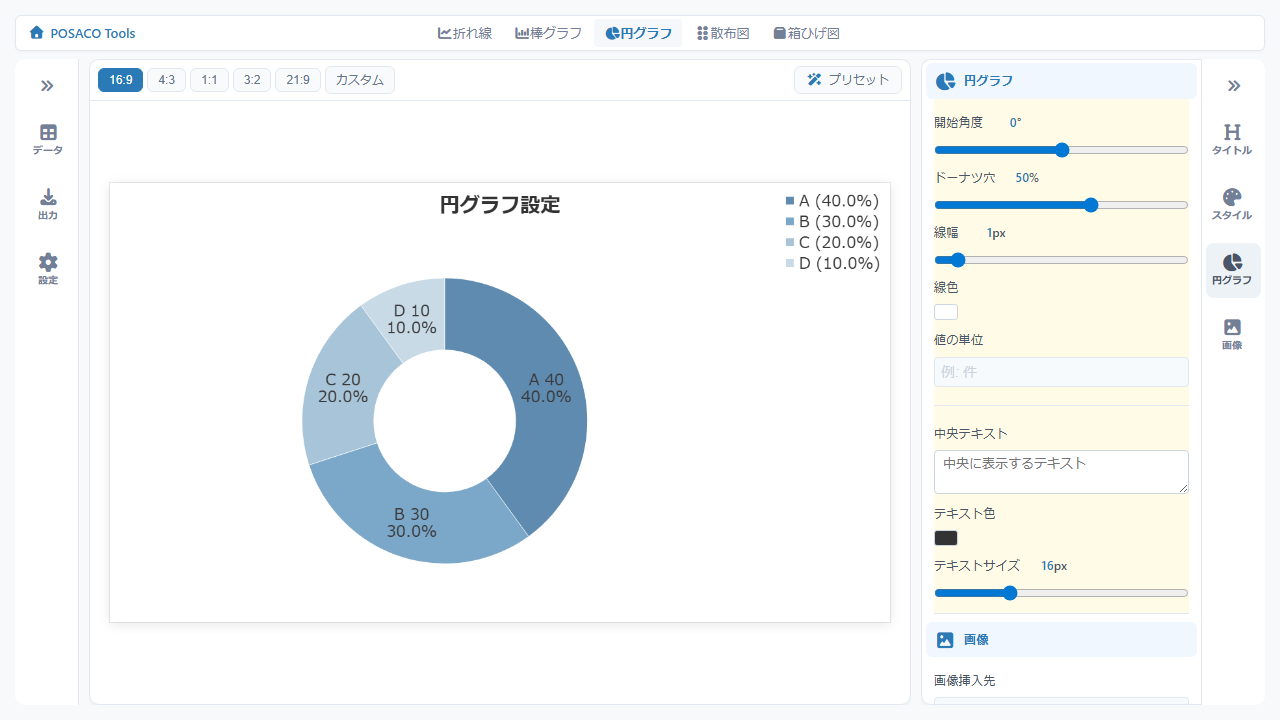
ドーナツ穴スライダー/中央テキスト入力/境界線 ON/OFF/セグメント色設定
円グラフツールを起動します。
右パネル「円グラフ」セクションを展開します。
ドーナツ穴サイズ(0〜80%)をスライダーで調整します。
中央テキストを入力します(ドーナツ時のみ表示)。
セグメント境界線の色と太さを調整します。
散布図:複数グループ(群)の管理
散布図では、複数グループ(群)を追加・管理できます。
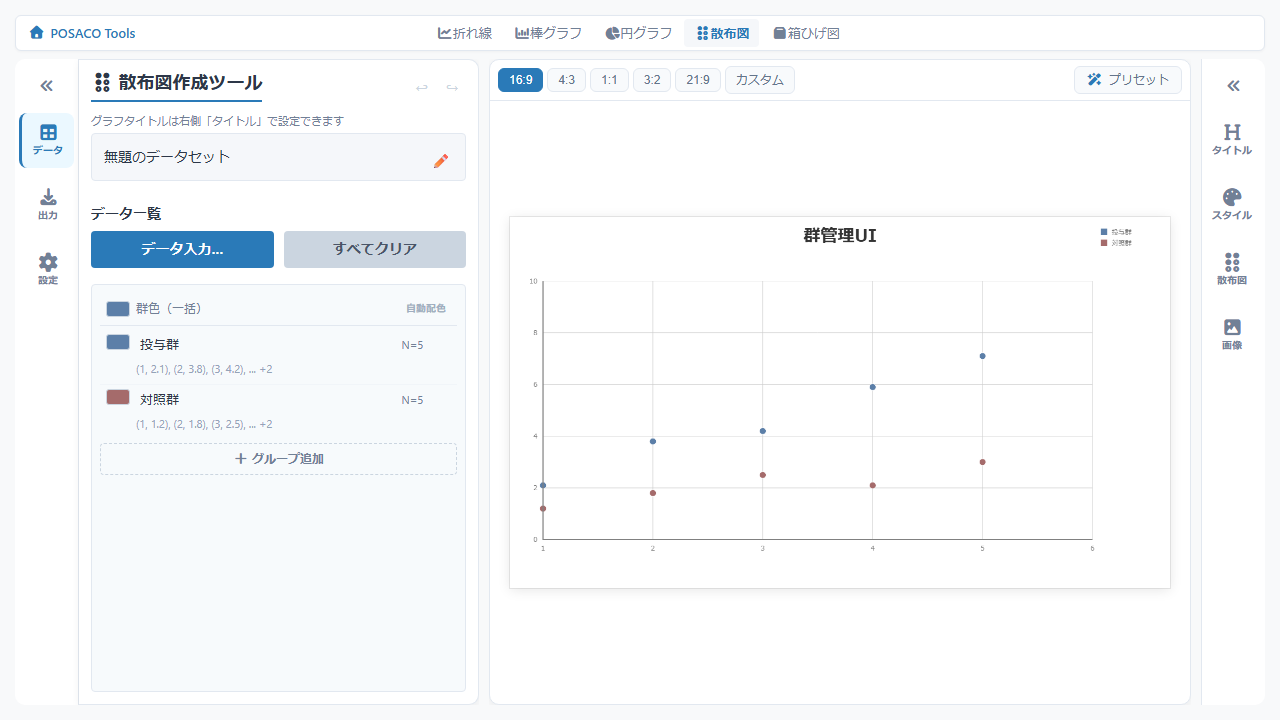
2 群表示(投与群/対照群)、群追加ボタン、群ごとの色指定 UI
散布図ツールを起動します。
左「データ」タブで「グループを追加」ボタンをクリックします。
グループ名(例:投与群/対照群)を入力します。
各群に (x, y) の座標をまとめて入力・編集します。
群ごとに色を個別設定できます。
散布図:回帰・相関・画像オーバーレイ
散布図独自の機能(回帰・相関・画像オーバーレイ等)を設定します。
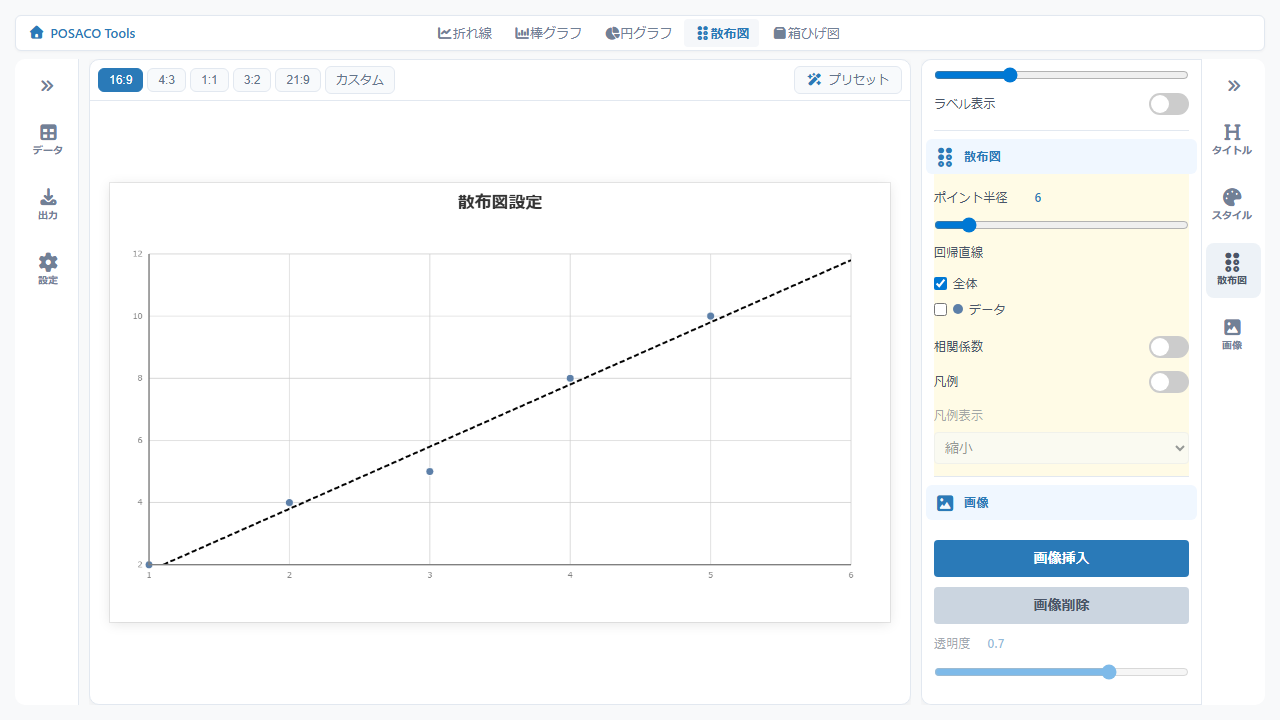
ポイント半径/回帰直線切替(全体/データ)/相関係数表示/凡例設定/画像挿入ボタン/透明度
右パネル「散布図」セクションを展開します。
ポイント半径(3〜30)をスライダーで調整します。
回帰直線:全体/各群を個別に ON/OFF できます。
相関係数の表示を ON/OFF します。
画像オーバーレイで背景画像を挿入できます。
箱ひげ図:群ごとの値リスト入力
箱ひげ図の複数群データを編集します。
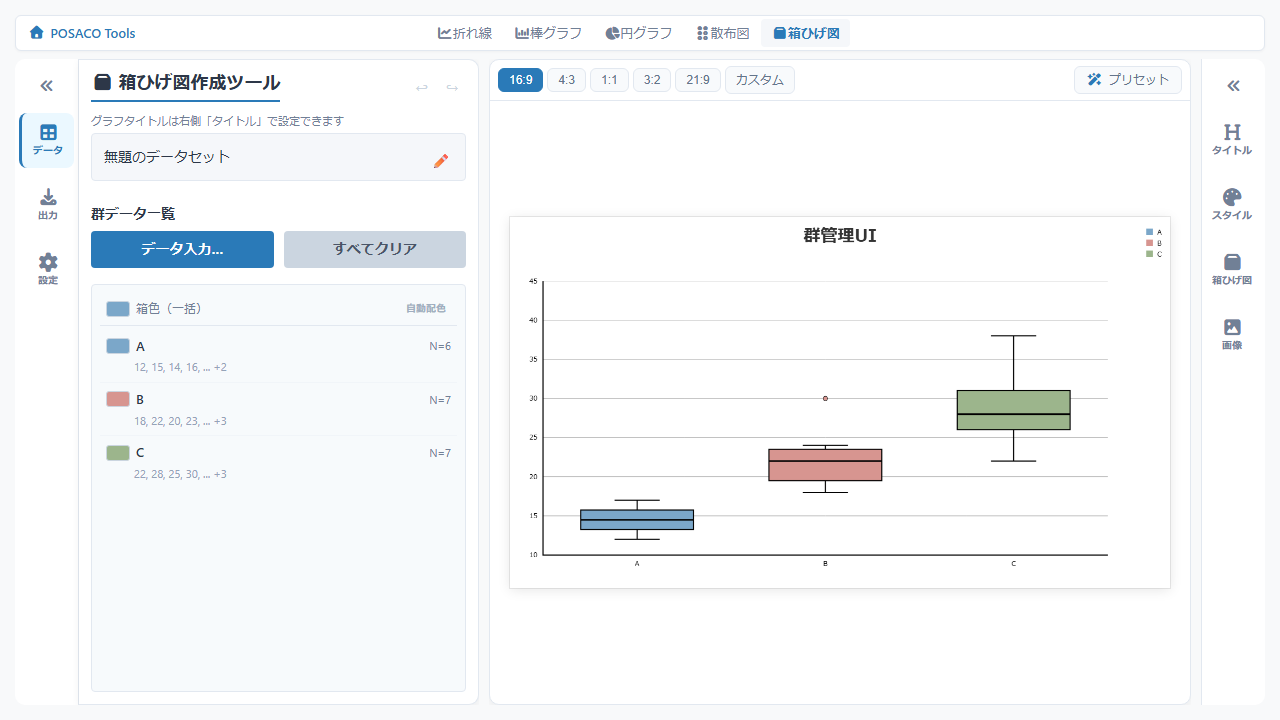
3 群(A/B/C)の一覧、値リスト入力欄、箱ひげ図プレビュー
箱ひげツールを起動します。
左「データ」タブで群(A/B/C)を追加します。
各群の値リストを入力します(カンマ区切りでまとめて貼付可)。
統計値(中央値・四分位・外れ値)は自動計算されます。
箱ひげ図:箱幅・ひげ・中央値・外れ値
箱ひげ図独自のスタイル(箱幅・ひげ・中央値・外れ値)を調整します。
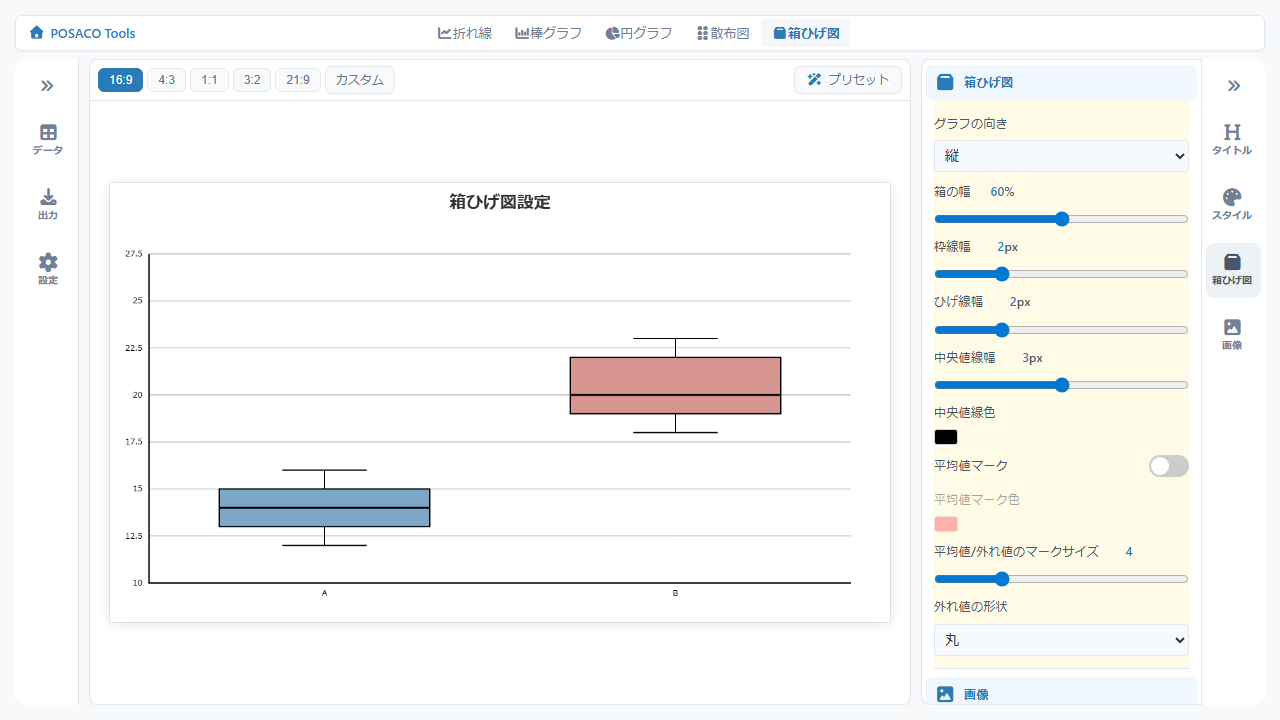
箱幅スライダー/中央値線幅/ひげ太さ/平均値表示/外れ値形状・半径
右パネル「箱ひげ図」セクションを展開します。
箱の幅(20〜100%)・角丸を調整します。
中央値線の太さ・色を変更します。
ひげ線の太さを調整します。
平均値マーカーの表示を ON/OFF します。
外れ値の形状(○/◇)と半径を設定します。
D. データセットの保存と切替
複数案を作って比較したいときは、データセットを切り替えて管理します
データセット管理パネル
保存済みデータセットの切替・複製・新規作成を行う画面です。
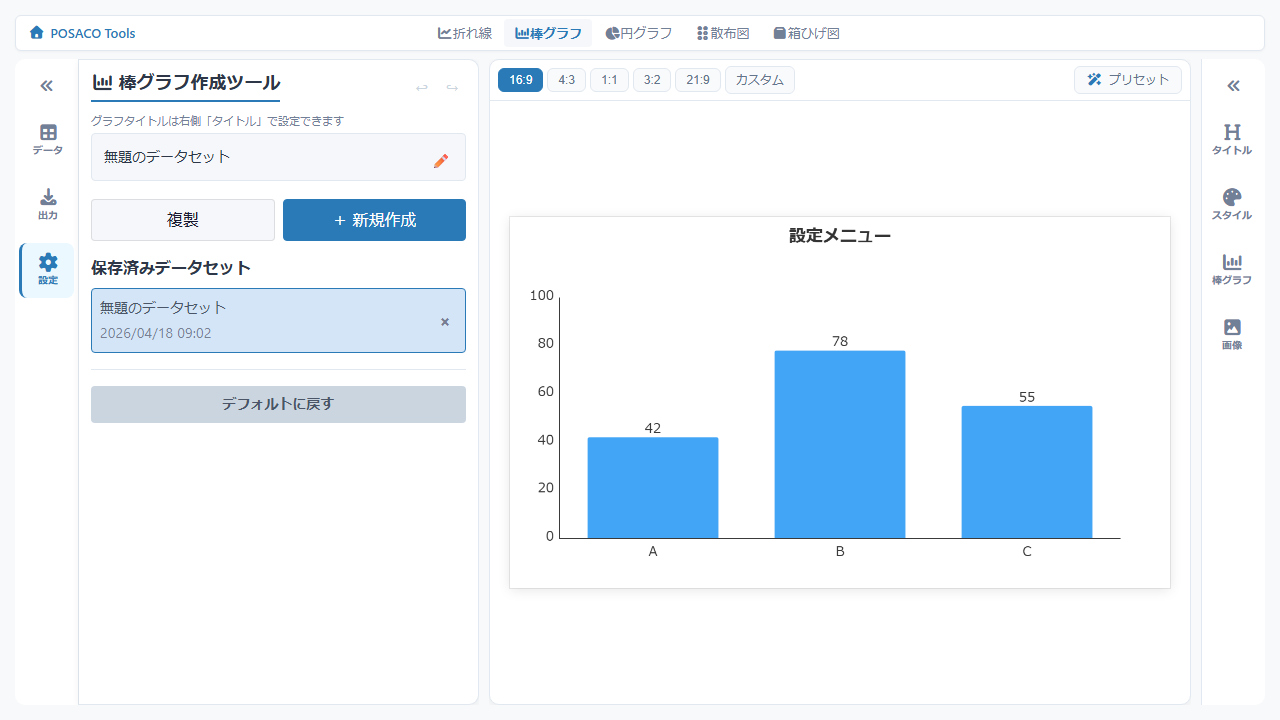
データセット名/複製ボタン/新規作成ボタン/保存済みデータセット一覧/デフォルトに戻すボタン
左サイドバーの「設定」アイコンをクリックします。
「新規作成」で空の新規データセットを作ります。
「複製」で現在のデータセットをコピーします。
保存済み一覧からクリックして切り替えます。
「デフォルトに戻す」で初期サンプルにリセットします。
基本操作を把握したら、さっそくポサコツールズで試してみましょう。
bar_chart データビジュアライゼーションのサービス紹介に戻る