
6. 体裁の調整
本章では、ポスター全体のフォント・色・書式・余白・見出し装飾を設定し、体裁を整える手順を説明します。ここでの設定はポスター全体に効くため、個々のセクションやセルを触る前に決めておくと作業が早く済みます。
6.1 左パネルの構成
左キャンバス左上の 「≡」(メニュー)で左パネルを開きます。パネルは「ポスター」と「セクション」の2つのタブに分かれています。「ポスター」タブにはポスター全体の設定、「セクション」タブには全セクションに共通の余白・枠線と、見出し/内容の書式、見出し装飾が並びます。ポスターとセクションの余白・枠線・角丸は「詳細」モードでのみ表示されます(1.4項を参照)。
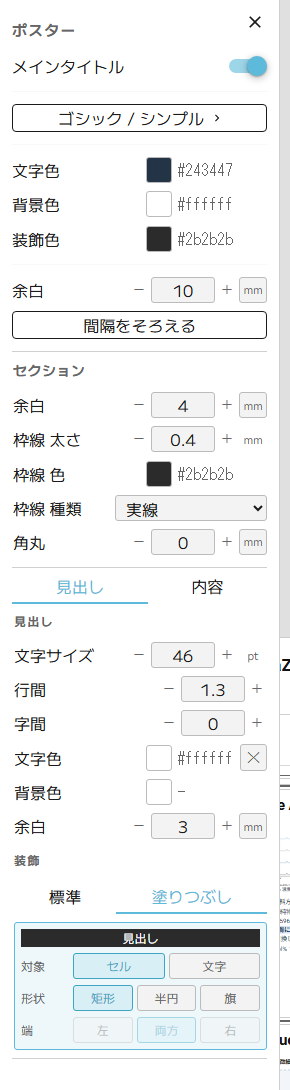
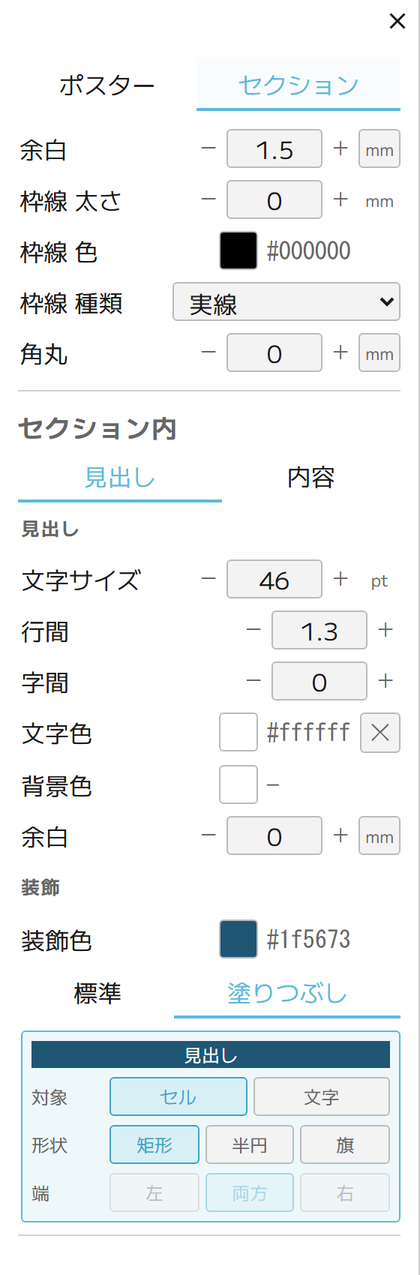
| 区分 | 設定できること |
|---|---|
| ポスター(タブ) | 用紙サイズ(サイズ変更)、メインタイトルの表示切替、フォント、文字色・背景色、ポスターの余白、「間隔をそろえる」 |
| セクション(タブ) | 全セクションに共通の余白・枠線(太さ・色・種類)・角丸 |
| セクション内:見出し/内容 | 見出しと本文それぞれの文字サイズ・行間・字間・文字色・背景色・余白(「セクション」タブ内) |
| 装飾 | 装飾色と見出し装飾(6.5項)(「セクション」タブ内) |
先頭のメインタイトルのスイッチをオフにすると、タイトルブロックを表示しないポスターにできます。
メモ:左パネルを開くと「≡」が覆われます。閉じるときはパネル右上の「×」を使用してください。
6.2 フォントの設定
左パネルのフォントのボタン(例:「ゴシック / シンプル」)を選択すると、フォント設定の画面が開きます。
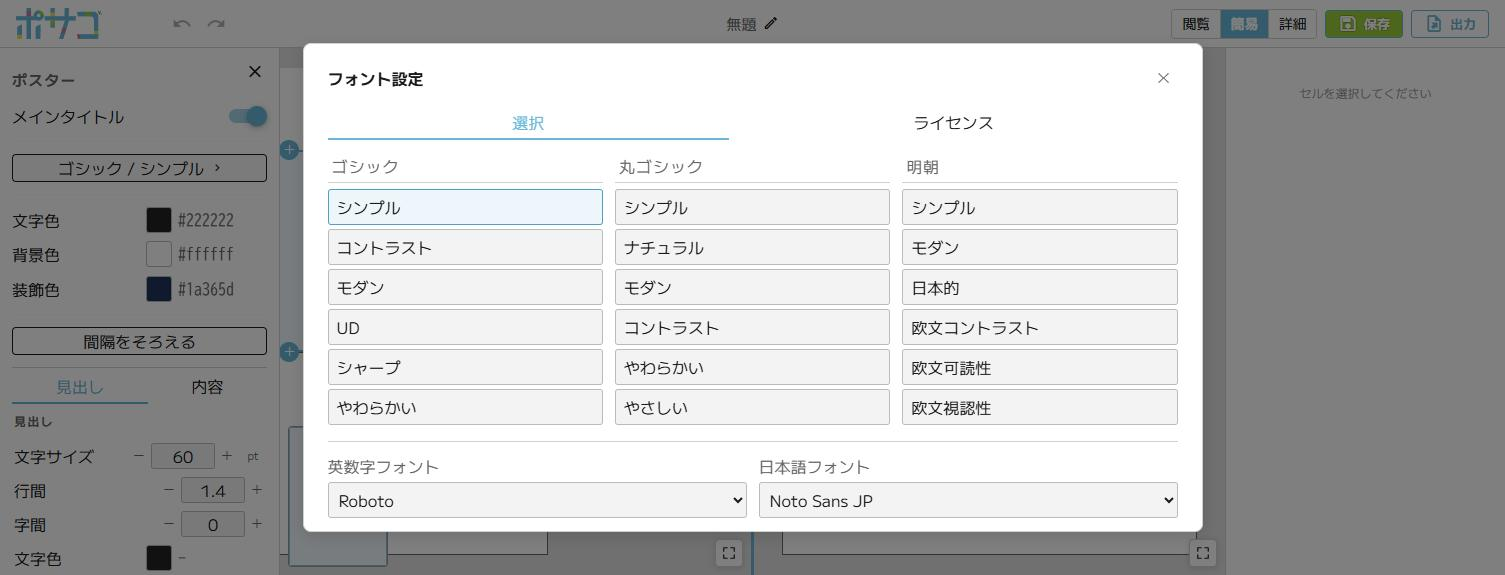
書体はゴシック/丸ゴシック/明朝の3カテゴリで、それぞれに印象の異なる6つのプリセットが用意されています。まずはプリセットから選ぶのが簡単です。
| カテゴリ | プリセット |
|---|---|
| ゴシック | シンプル/コントラスト/モダン/UD/シャープ/やわらかい |
| 丸ゴシック | シンプル/ナチュラル/モダン/コントラスト/やわらかい/やさしい |
| 明朝 | シンプル/モダン/日本的/欧文コントラスト/欧文可読性/欧文視認性 |
プリセットで意図に合わない場合は、日本語フォントと英数字フォントを個別に選択します(日本語12種・英数字8種)。「ライセンス」から、各フォントの利用条件を確認できます。
補足:掲示されたポスターは1〜2mの距離から読まれます。可読性を優先するなら、線の太さが均一で視認性の高いゴシック系(とくにUD)を選んでください。明朝系は文字数が少ないタイトル向きです。
6.3 色の設定
文字色・背景色は「ポスター」タブで、装飾色は「セクション」タブの「装飾」で設定します。装飾色は、6.5項の見出し装飾に使用されるアクセント色です。使用する色数を抑えることで、統一感のある体裁となります。
6.4 書式と余白の設定
左パネル「セクション」タブの「セクション内」にある「見出し」「内容」タブで、ポスター全体の書式をまとめて指定します。両タブの項目構成は同じです。
| 項目 | 内容 |
|---|---|
| 文字サイズ | ptで指定します。見出しは本文より大きくします。 |
| 行間 | 倍率で指定します。値を上げると行の間隔が広がり、読みやすくなります。 |
| 字間 | 文字と文字の間隔です。長いタイトルを詰めたい場合などに使用します。 |
| 文字色・背景色 | 見出し・本文それぞれの色です。文字色は「✕」でポスター既定に戻せます。 |
| 余白 | 見出し・本文の内側の余白です。 |
ポスターの外周の余白は「ポスター」区分の余白で、セクションの余白・枠線・角丸は「セクション」区分で指定します。いずれも詳細モードで表示されます。
メモ:ここでの設定はポスター全体に適用されます。一部のセクションやセルだけ変えたい場合は、右パネルで個別に上書きしてください(4章・5章を参照)。
6.5 見出し装飾
セクションの見出しに装飾を付与することで、内容の区切りが明確になります。左パネル「セクション」タブの「装飾」で、「標準」と「塗りつぶし」の2系統から選択します(セル側で「ポスター設定に従う」を選択した場合は全体設定を継承します)。
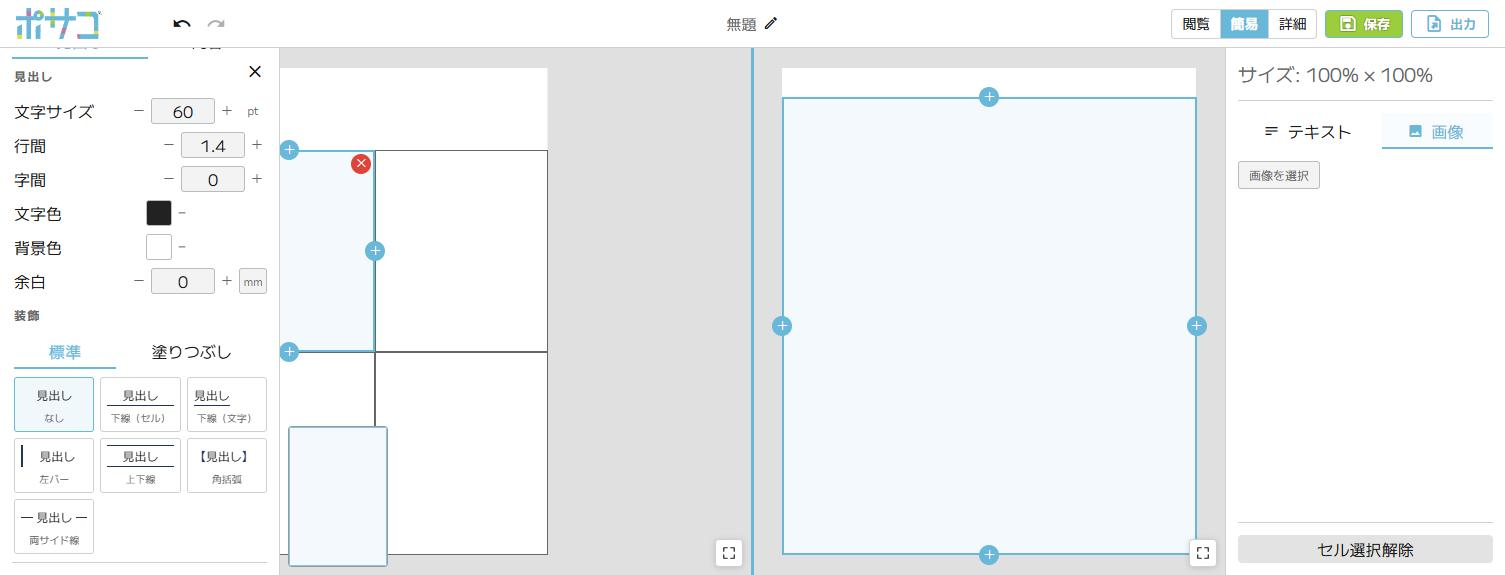
標準(7種):なし/下線(セル)/下線(文字)/左バー/上下線/角括弧/両サイド線。
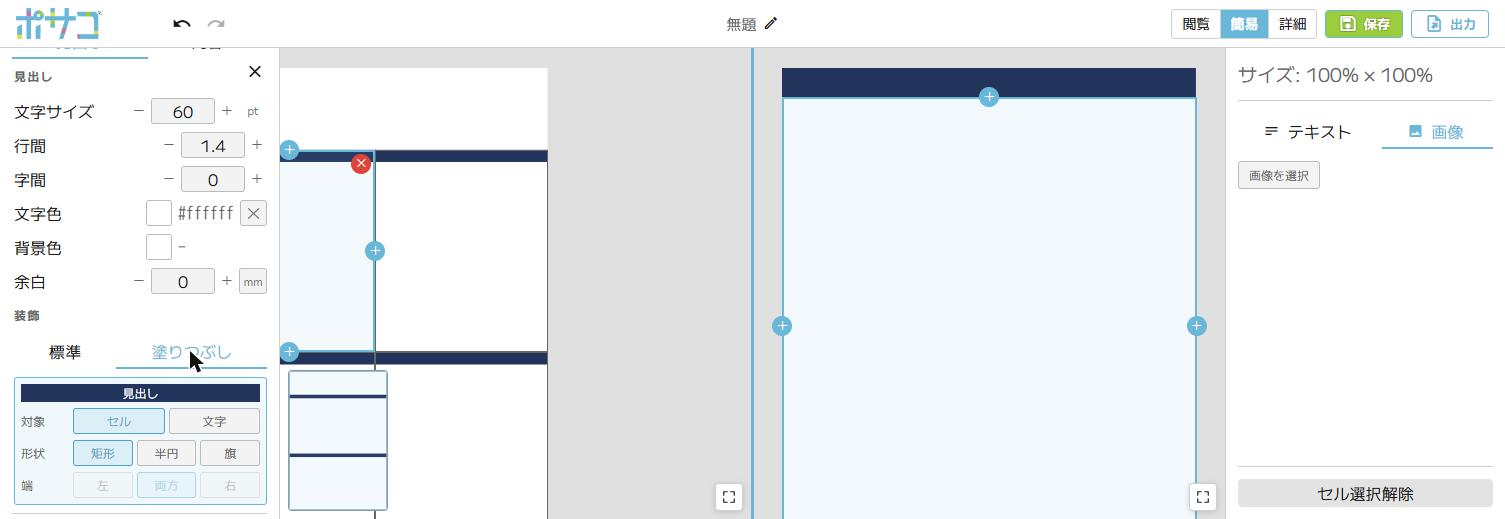
塗りつぶし:「対象(セル/文字)」「形状(矩形/半円/旗)」「端(左/両方/右)」の組み合わせにより、帯状の装飾を設定します。色は装飾色が適用されます。
特定の見出しだけ装飾を変えたいときは、右キャンバスでその見出しセルを選択します。右パネルに8種類のカード(ポスター設定に従う/見出し なし/下線(セル)/下線(文字)/左バー/上下線/角括弧/両サイド線)が表示され、セル単位でポスター全体の設定を上書きできます。「ポスター設定に従う」に戻せば、全体設定の継承に復帰します。
6.6 余白の均等化
左パネルの「間隔をそろえる」を選択すると、モーダルが開きます(説明文は「セクション同士の間隔とポスター端からの余白を均等にそろえます。」)。セクション間隔・ポスター端の余白・セクションの余白の3つをmmで指定し、「適用」で一括して反映します。
メモ:「適用」を選択するまで反映されません。試した結果が気に入らない場合は「キャンセル」で閉じてください。
補足:区画を分割・削除しているうちに余白は不揃いになります。仕上げの段階でこの機能を一度通すと、全体が整って見えます。