
最初の1枚をはじめる
まず、いちばん伝えたい結論を1つ決めてから始めると、迷う場所が中身に移ります。会員登録がお済みの方は、次の3つの順にお進みください。
無料トライアルを始める
ポサコにログインし、ライセンスのページで「トライアルのお申し込みはこちら」を押して、画面の案内に沿ってお手続きください。
- 期間は14日間です。トライアルをお申し込みいただいた日から(開始日を指定できます)数えます。
- 決済情報の入力は要りません。お手続きの途中で決済サービス(Stripe)の画面に移りますが、無料でお申し込みいただけます。
- トライアル中は出力(PDF・PNG)をご利用いただけません(ライセンスのお申し込み後にご利用いただけます)。編集と保存は制限なくお使いいただけます。
ライセンスのページを開く 画面つきの手順は無料トライアル申込方法をご覧ください。
紙面の型を決める
発表の会場と内容に近い作例を見てから始めると、段の数と図の置き方が先に決まります。次のリンクは、作例集を段組みで絞り込んだ状態で開きます。作例の拡大表示の「この型で始める」から、同じ型で編集を始められます。
最初の5本を見る5本 合計約4分
新しく作るところから保存するまでを、操作の順に並べています。1本ずつ見ながら、同じ操作を編集画面で進められます。
1作る
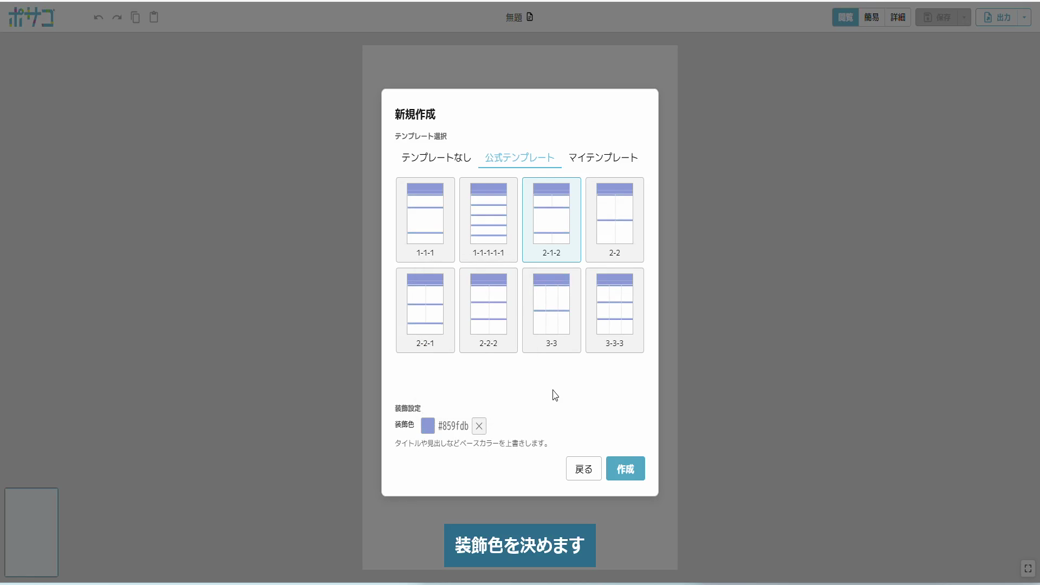 0:51
0:51ポスターを新しく作る(サイズ・テンプレート・装飾色)
2題名を入れる
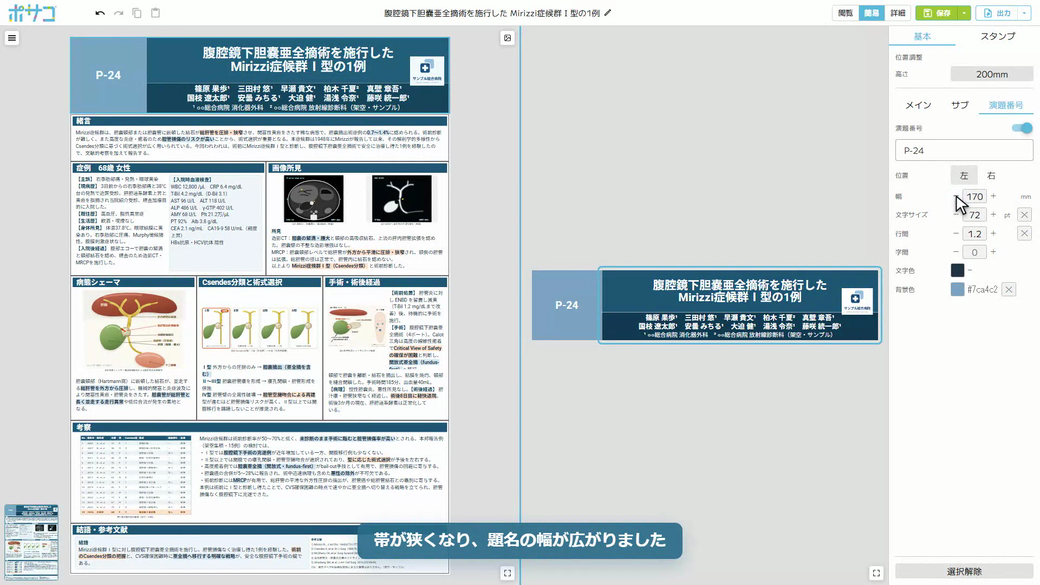 0:48
0:48タイトルブロックを整える(行間・高さ・演題番号の帯)
3構成を決める
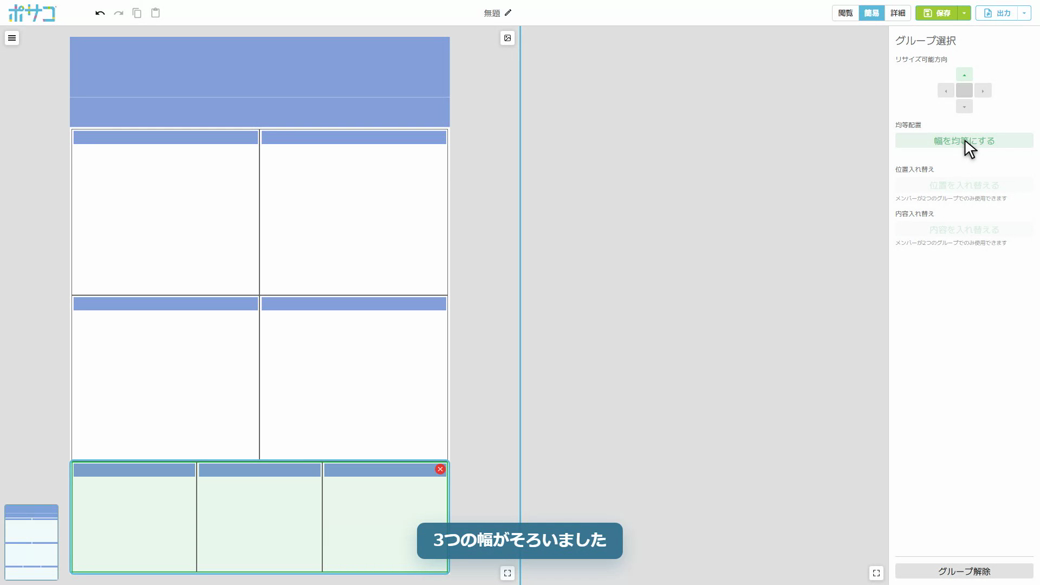 0:49
0:49セクションを分割して幅をそろえる
4本文を入れる
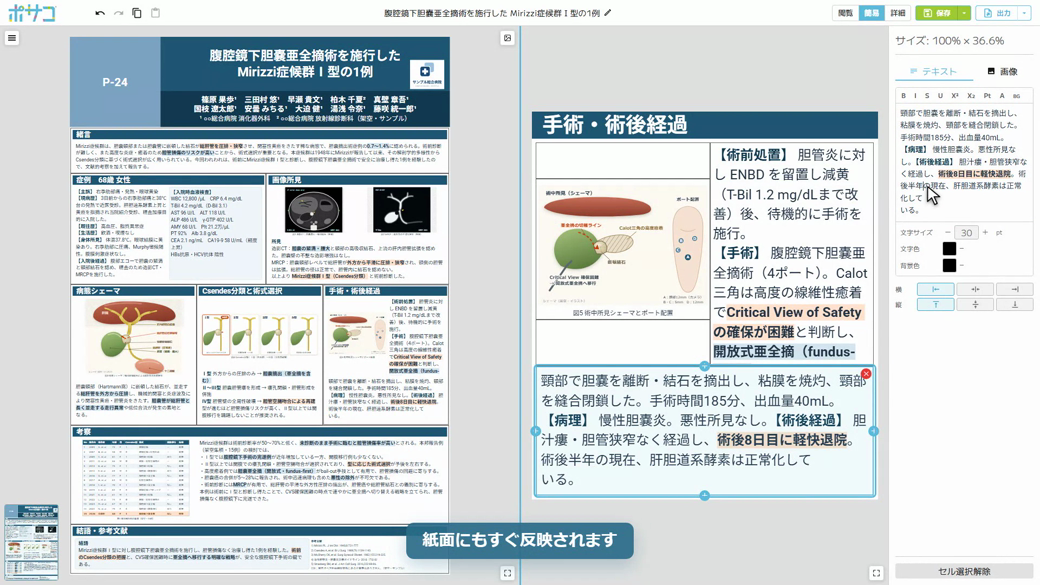 0:34
0:34本文の文字を直す
5保存する
 0:41
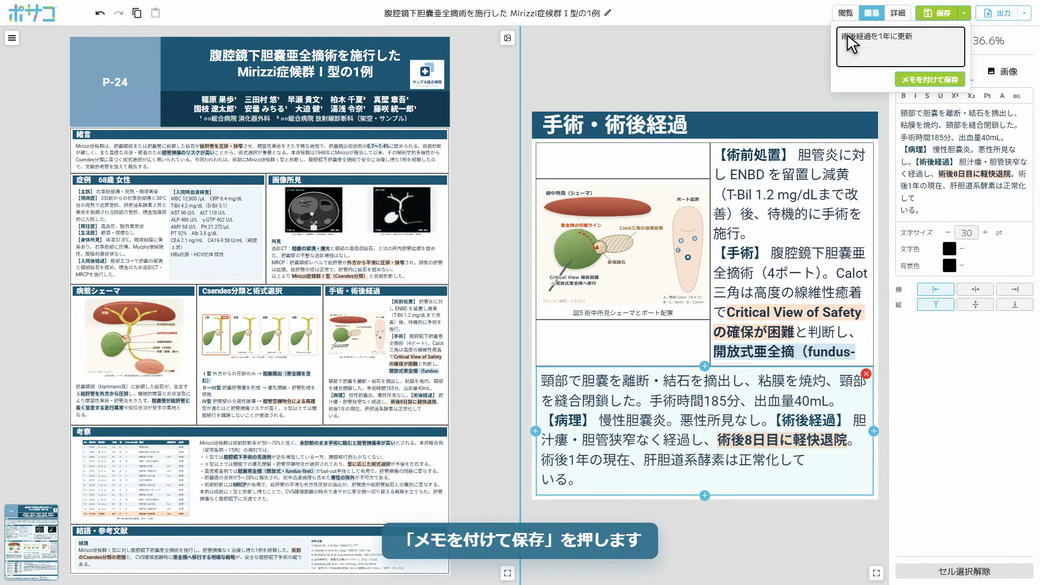
0:41保存して、メモ付きで版を残す
保存は自動では行われません。区切りのよいところで保存してください。ほかの操作は操作動画一覧 ― 短い動画でさがすから探せます。
始めたばかりの方からよくいただくご質問
ログインはできましたが、閲覧しかできずポスターを作れません
ポスターを編集するには、無料トライアルかライセンスのお申し込みが必要です。ログイン後のライセンスのページで「トライアルのお申し込みはこちら」から申し込むと編集できるようになります(トライアルは14日間、決済情報の入力は不要です)。 無料トライアル申込方法
作ったポスターはどうやって保存しますか
編集内容は自動では保存されないため、作業の区切りごとにヘッダー右上の「保存」ボタンを押してください(未保存の変更があると緑、保存済みはグレーで表示されます)。「保存」右の「▾」から、変更点のメモを付けて保存することもできます。 8. 保存
共著者や指導教員にポスターを見てもらいたいです
ファイル一覧でポスターの「…」から「共有する」を選び、ポサコのアカウントをお持ちの方は「共同編集」で権限を付け、お持ちでない方には「URL共有」で閲覧用のリンクをお渡しください。閲覧用の画面の「コメント」タブで、投稿・返信から「解決済みにする」までのやり取りができます。 13. 共同編集(ポスターの共有)
文字の大きさはどのくらいにすればよいですか
A0縦を1〜2m離れて読む場合、タイトルは80〜120pt、本文は28〜36pt(目安は32pt)を目安にしてください(ポサコの初期値もこの範囲に入っています)。学会の発表要領に指定がある場合は、そちらを優先してください。 学会ポスターの作り方