
ポサコの編集機能一覧
ポサコのポスターエディタでできることを、分類やキーワードで探せる一覧です。用紙サイズの変更、セクションとセルの組み立て、文字と見出しの書式、画像、共有と出力まで、機能ごとに説明しているマニュアルの章へ進めます。
ポサコのポスターエディタでできることを、81の機能に分けて並べました。キーワードで探す、分類で絞る、新しく加わった順に並べ替える、といった見方ができます。機能名を押すと、説明とマニュアルの該当する章へのリンクが開きます。
81 / 81 件
-
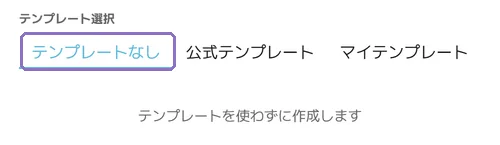
テンプレートを使わず、白紙のポスターから組み立てられます。
-
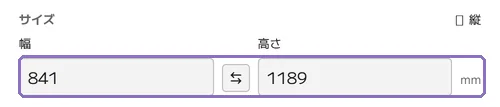
定型にない掲示枠でも、幅と高さを mm で入れてポスターを作れます。
-
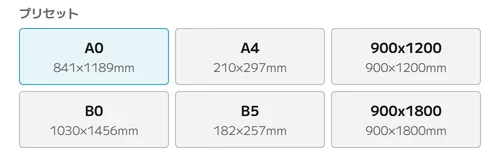
A0・B0・900×1200・900×1800・A4・B5 の定型サイズを選べます。新規作成とサイズ変更は同じ画面で選びます。
-
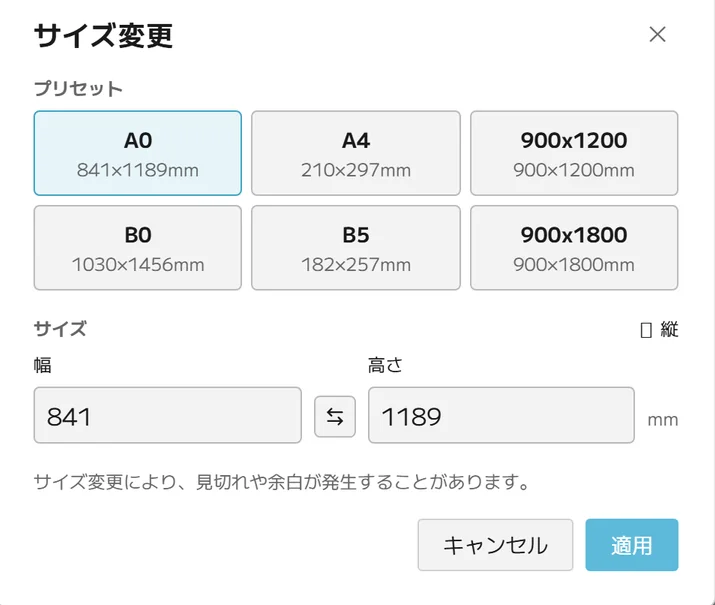
作ったあとでも用紙サイズを変えられます。セクションとセルは位置と大きさを割合で持つため、配置の比率は保たれます。
-
「幅と高さを入れ替え」で、作ったあとでも縦向きと横向きを切り替えられます。
-
自分で作ったテンプレートを保存し、次のポスターの作成に使えます。
-

閲覧・簡易・詳細の3つのモードを、画面右上で切り替えられます。
-
細かい設定を隠し、文字と画像の入力に集中できます。
-
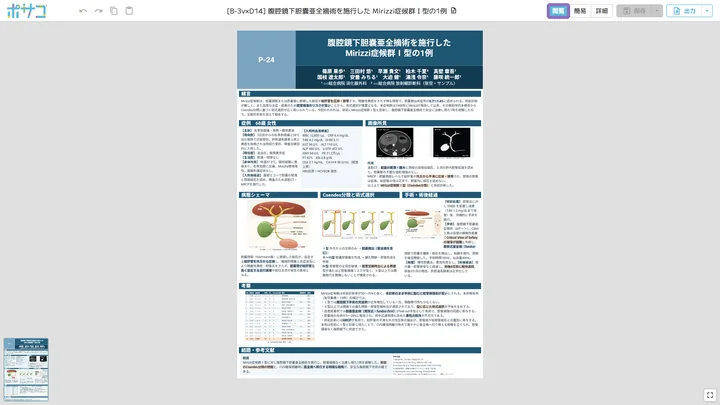
誤って触ることなく、ポスター全体を確かめられます。
-
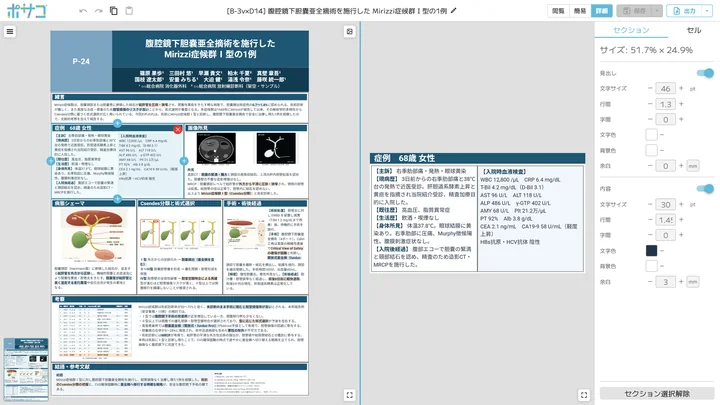
左に全体、右に拡大を並べて、全体を見ながら細部を編集できます。
-
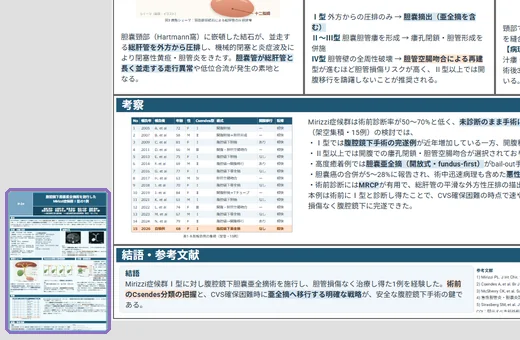
ポスターのどこを表示しているかが分かり、そのまま表示位置を移動できます。
-

ボタン一つで、ポスター全体が画面に収まる表示に戻せます。
-
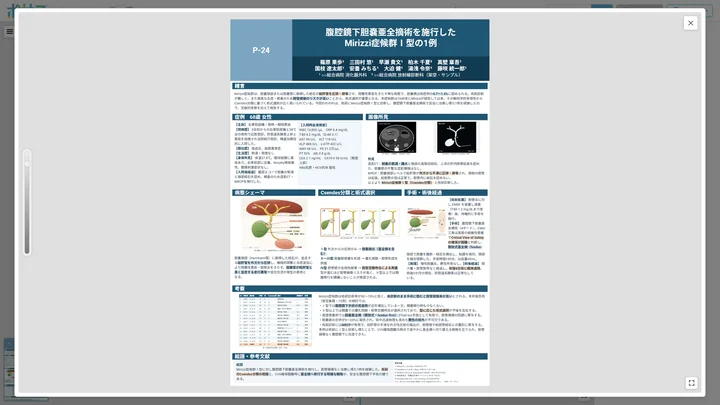
ポスター全体を画面いっぱいに表示し、拡大・移動しながら仕上がりを確かめられます。
-
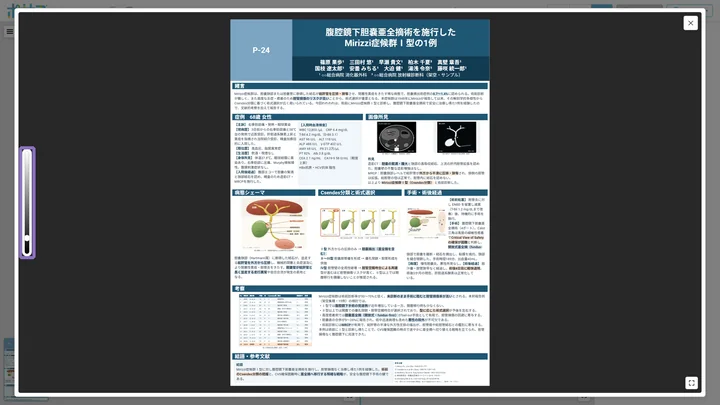
プレビューの背景の明るさを変え、掲示する壁面の色に近い状態で見え方を確かめられます。
-
プレビューで変えたズームと位置を、元に戻せます。
-

ヘッダーのボタンで、直前の操作を取り消したり、やり直したりできます。
-
「≡」で左パネルを開閉し、作業する場所を広げられます。
-
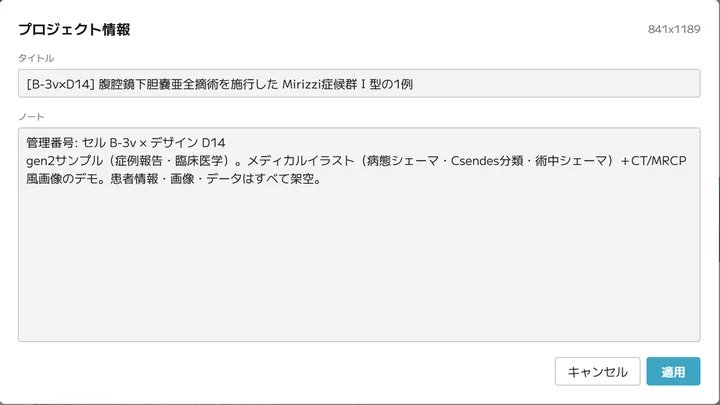
ヘッダーのポスター名から、タイトルとメモをいつでも直せます。
-

閲覧モードでも、ポスターのタイトルとメモを見られます。
-
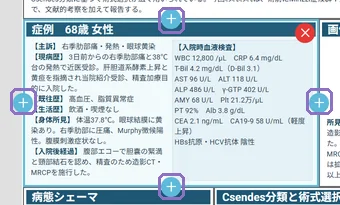
セクションの辺にある「+」で、その方向に2つに分けられます。作ったあとでも構成を変えられます。
-
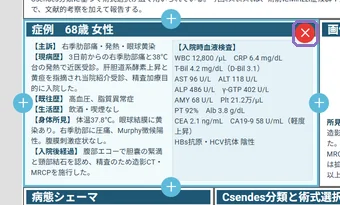
セクション右上の「×」で、要らないセクションを消せます。
-
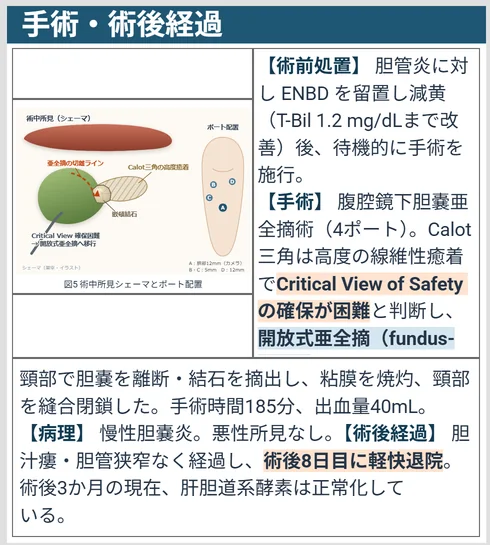
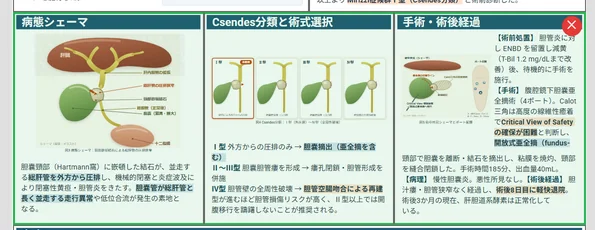
図表とその説明を並べるなど、セクションの中を自由にセルに分けられます。
-
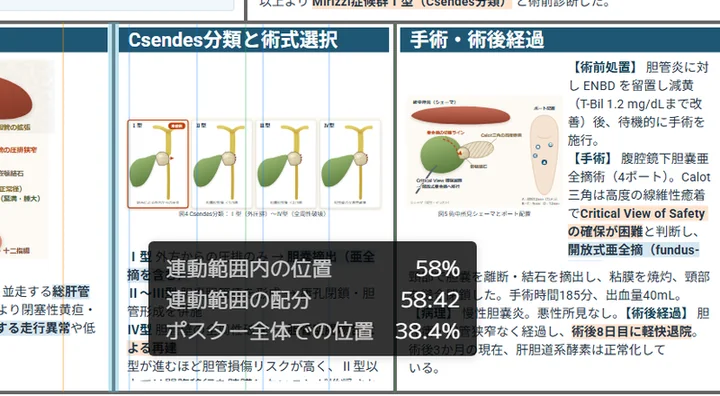
セクションとセルの大きさを、境界をドラッグして縦にも横にも変えられます。
-
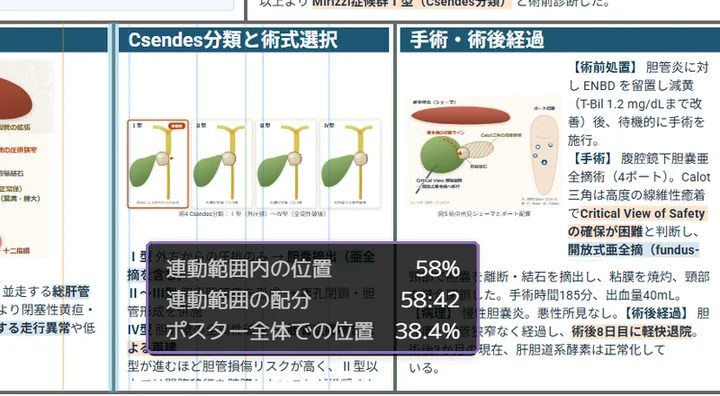
境界をドラッグしている間、ポスター全体・セクション内での位置(mm)と配分が表示されます。
-
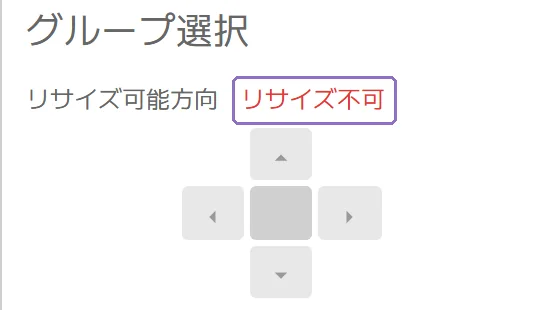
大きさを変えられないときは、その理由が右パネルに表示されます。
-

セルごとに、テキストを入れるか画像を入れるかを切り替えられます。
-
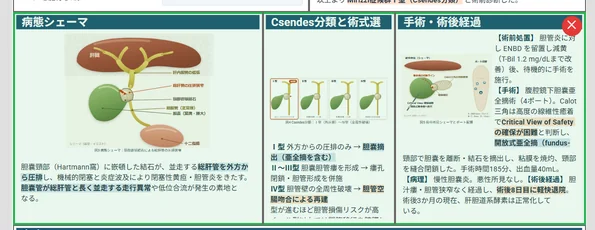
Shift を押しながらクリックして、いくつもの枠をまとめて選べます。
-
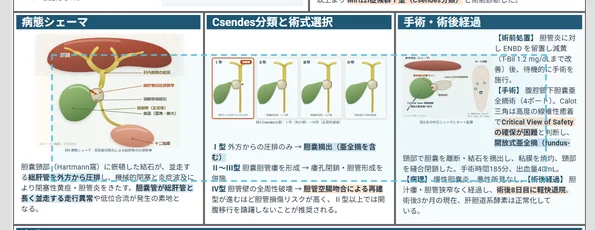
Shift を押しながらドラッグし、範囲を囲んだ枠をまとめて選べます。
-
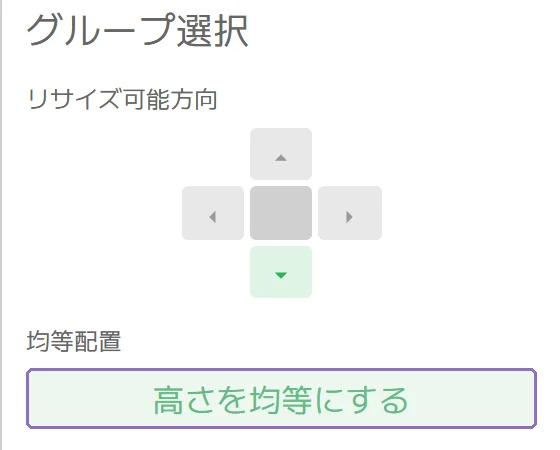
選んだ枠の高さをそろえられます。
-
選んだ枠の幅をそろえられます。
-
選んだ枠を均等に配置できます。
-
選んだ2つの枠の位置を入れ替えられます。
-
枠の位置はそのままで、2つの枠の中身を入れ替えられます。
-
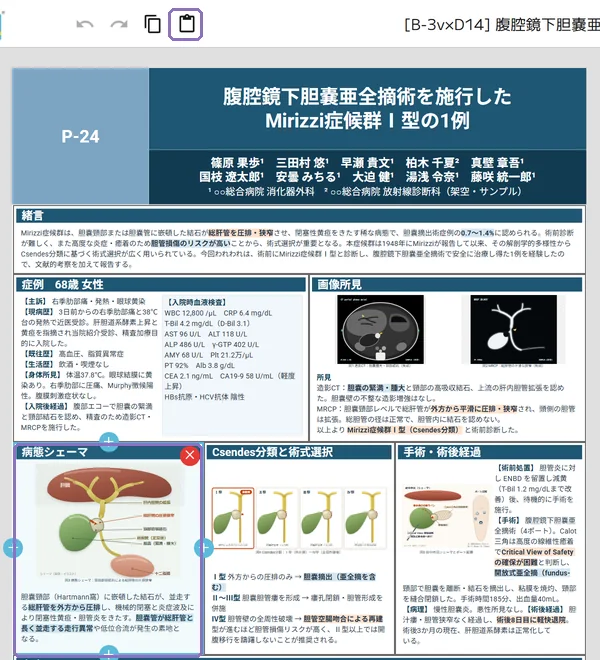
セクションを丸ごとコピーして、別のセクションに貼り付けられます。貼り付け先の内容は置き換わります。
-

セルを丸ごとコピーして、別のセルに貼り付けられます。貼り付け先の内容は置き換わります。
-
Ctrl/Cmd+C・X・V で、コピー・切り取り・貼り付けができます。
-
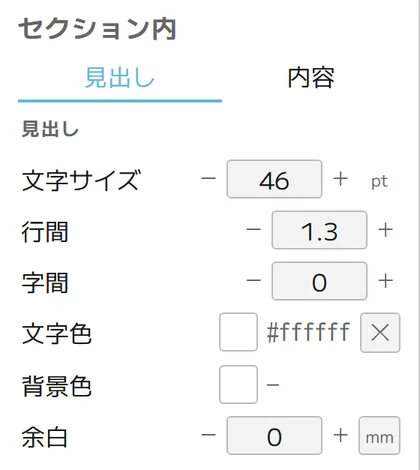
書式を「ポスター全体 → セクション → セル」の順に決められます。下の段は上の段の設定を引き継ぎ、引き継いでいる値は「(ポスター既定)」と表示されます。
-
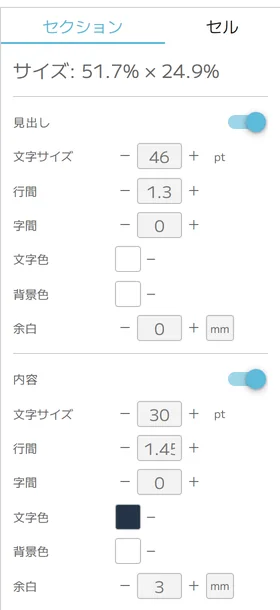
特定のセクションだけ、見出しと本文の書式を変えられます。
-
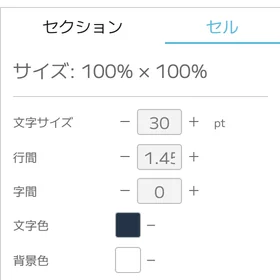
文字サイズ・行間・字間・文字色・背景色を、セルごとに決められます。
-
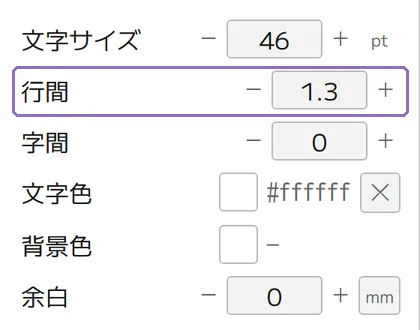
行間を数値で指定できます。
-
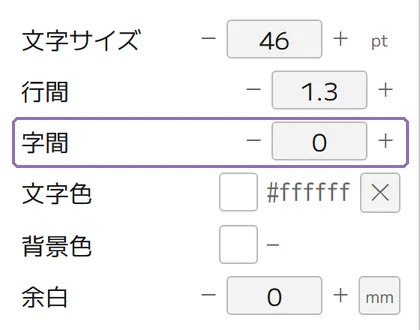
字間を数値で指定できます。
-
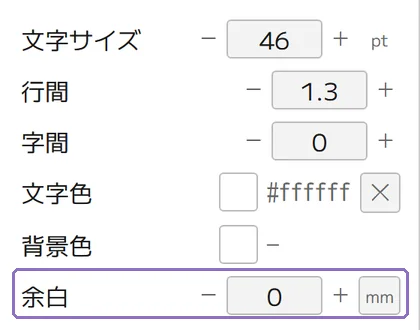
余白を数値で指定できます。
-
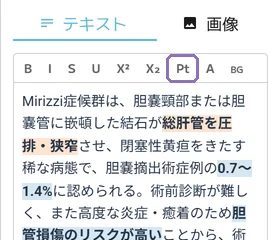
選んだ文字の大きさを、pt で直接指定できます。
-
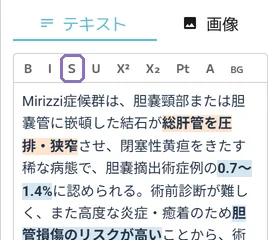
選んだ文字に取り消し線を付けられます。
-
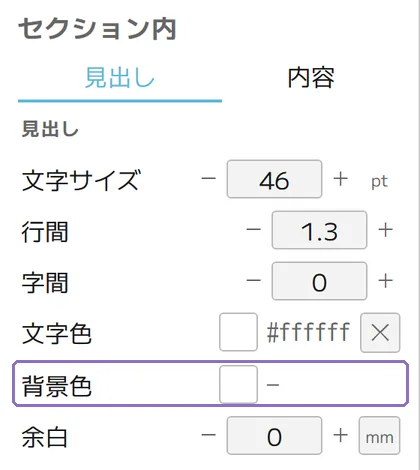
見出しの背景色を、まとめて指定できます。
-
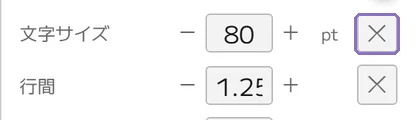
個別に指定した文字サイズを解除し、上の段の設定に戻せます。
-
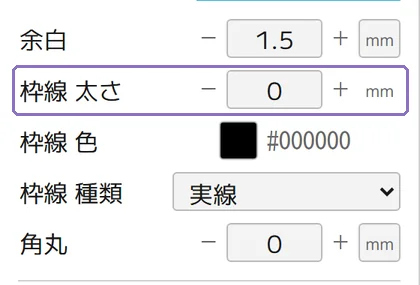
セクションの枠線の太さを指定できます。
-
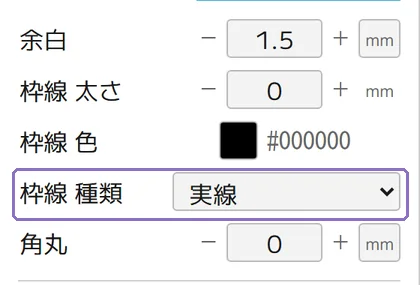
枠線の種類を、なし・実線・破線・点線から選べます。
-
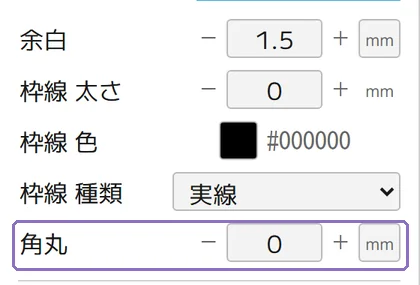
枠の角の丸みを数値で指定できます。
-
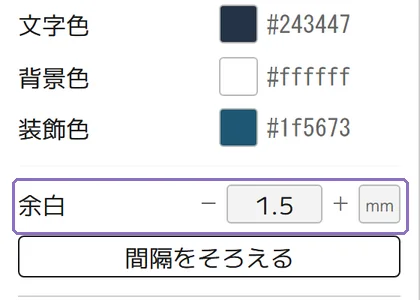
ポスターの端の余白を指定できます。
-
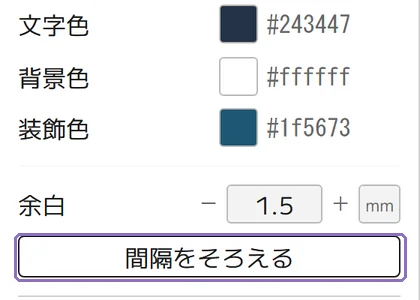
「間隔をそろえる」で、セクションどうしの間隔・端の余白・セクション内の余白を一度にそろえられます。
-
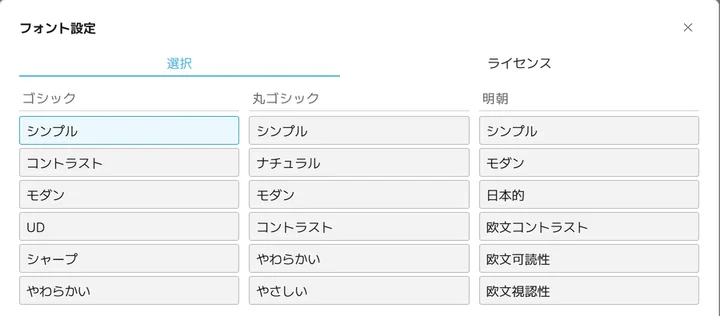
ゴシック・丸ゴシック・明朝の組み合わせ18種から、フォントを選べます。
-
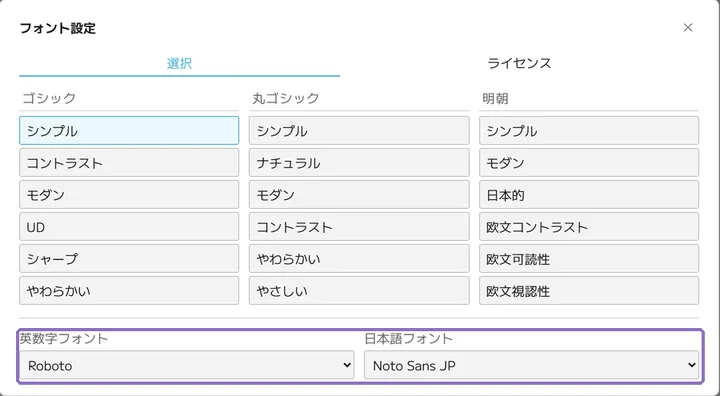
日本語のフォントと英数字のフォントを、それぞれ選べます(日本語12種・英数字8種)。
-
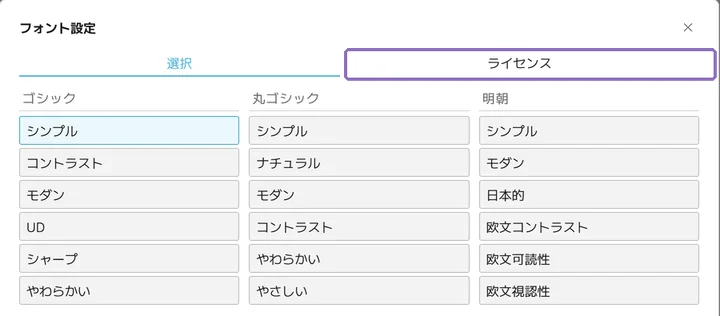
各フォントの利用条件を、画面で確かめられます。
-
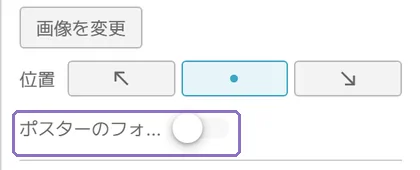
SVG 形式の図に含まれる文字を、ポスターのフォントで表示できます。グラフの軸ラベルや凡例の書体が紙面とそろいます。
-
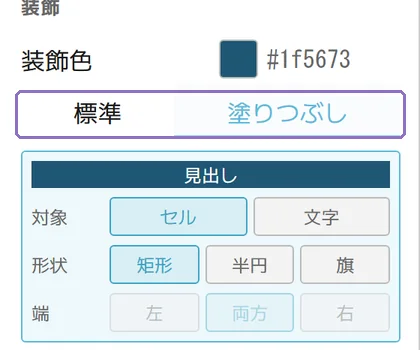
見出しの装飾を「標準」と「塗りつぶし」で切り替えられます。
-
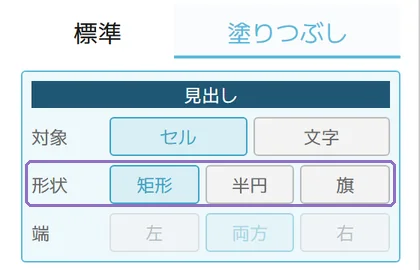
塗りつぶしの形を、矩形・半円・旗から選べます。
-
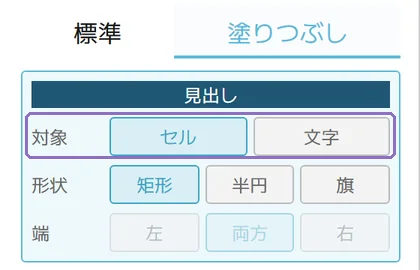
塗りつぶす対象を、セル全体か文字の部分かで選べます。
-
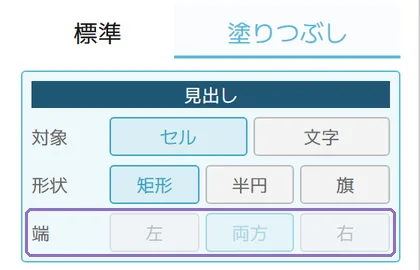
塗りつぶしを左端・両端・右端のどこに付けるかを選べます。
-
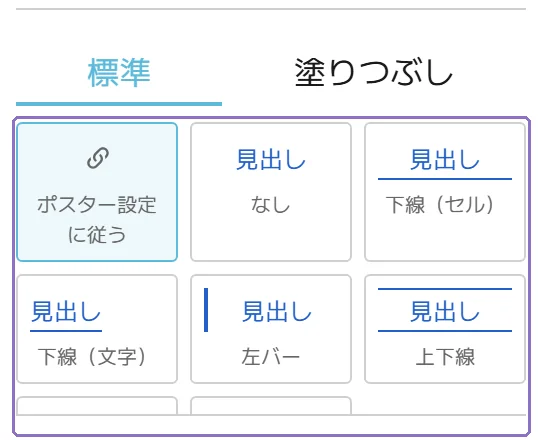
見出しごとに、個別に装飾を選べます。
-
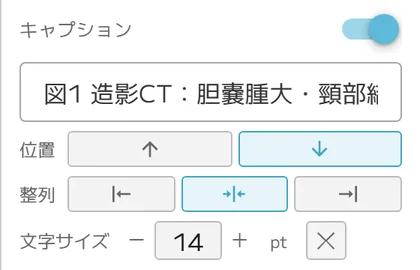
画像にキャプションを付けられます。
-
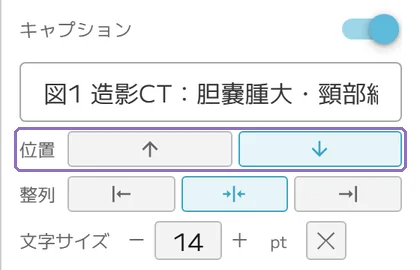
キャプションを画像の上か下に置けます。
-
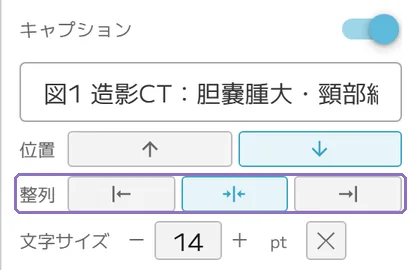
キャプションを左・中央・右に揃えられます。
-
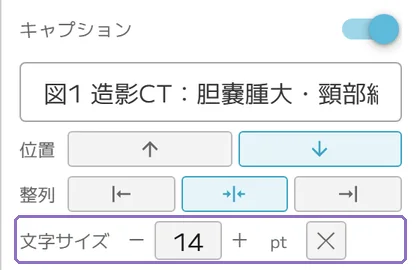
キャプションの文字サイズを決められます。
-
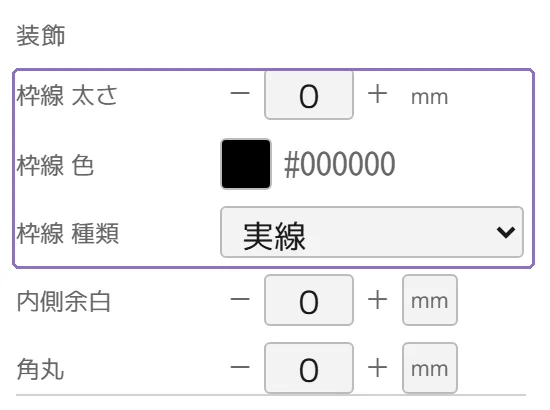
画像に枠線を付け、太さ・色・種類を選べます。
-
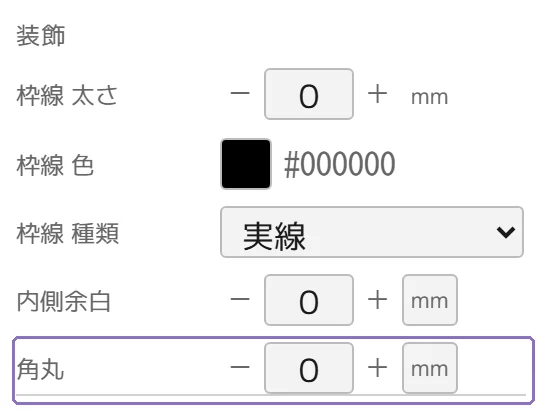
画像の角を丸められます。
-
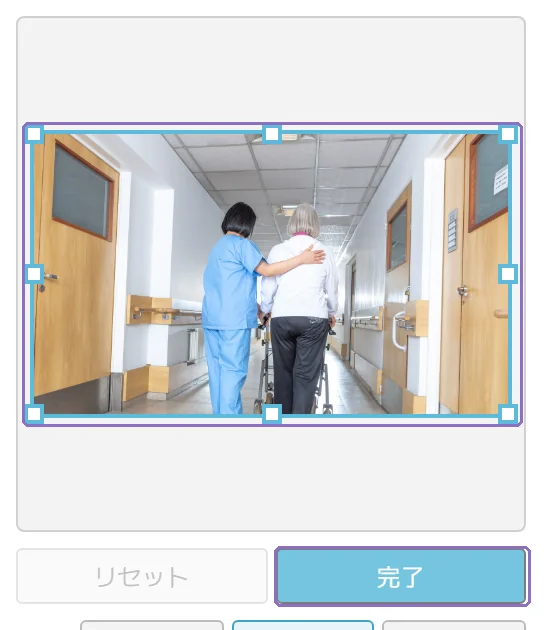
画像の表示範囲を調整(トリミング)できます。
-
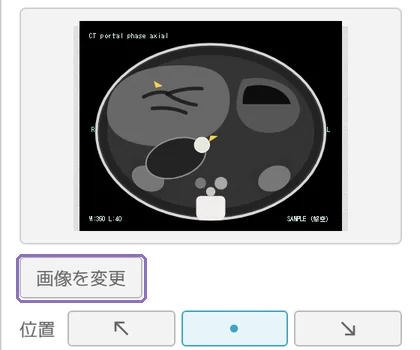
枠の設定はそのままで、「画像を変更」から画像だけを差し替えられます。
-
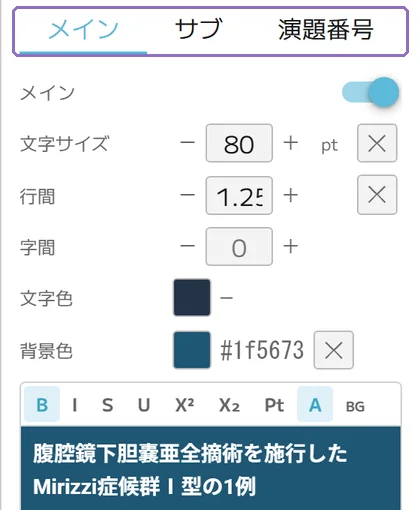
メインタイトル・サブタイトル・演題番号を、別々の要素として編集できます。
-
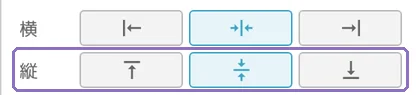
タイトルの縦位置を、上・中央・下から選べます。
-
タイトル部分に、枠線・内側の余白・角丸を付けられます。
-
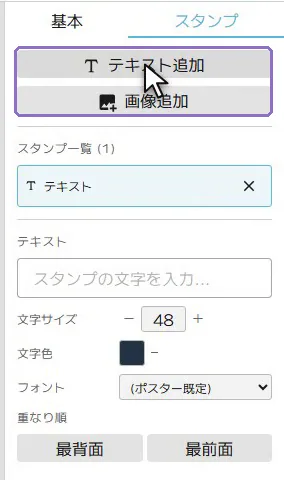
タイトル部分に、文字や画像のスタンプを自由な位置に置けます。所属機関のロゴを何枚でも並べられます。
-
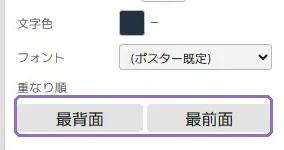
スタンプの重なり順を、最前面・最背面で変えられます。
-

保存中・保存完了・保存失敗が表示され、保存できたかが分かります。
-
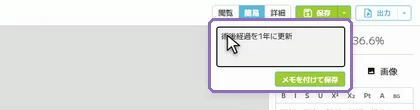
保存するときにメモを付け、どの版か分かる形で残せます。
-
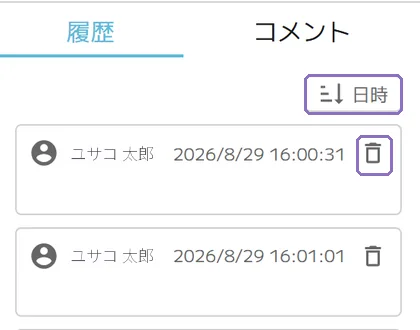
保存した版を日時の新しい順・古い順で並べ替えたり、要らない版を削除したりできます。
-
選んだ版の内容で今のポスターを置き換えるか、別のポスターとして複製して編集を続けられます。
-
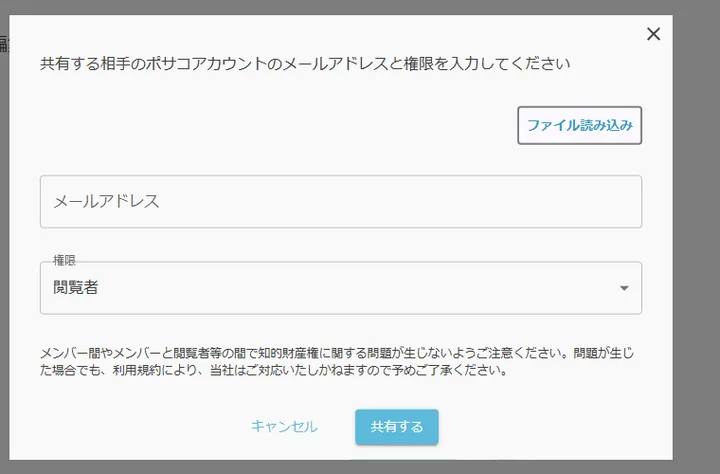
共同研究者や指導教員を招き、同じポスターを一緒に編集できます。
-
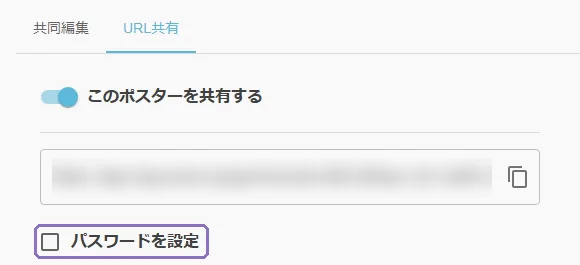
閲覧専用の URL でポスターを見てもらえます。パスワードを付けて、見る人を限れます。
-
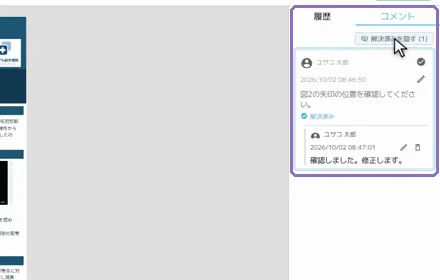
共有したポスターに、コメントの投稿・返信・解決済みの印を付けられます。
-

印刷会社への入稿や学会への提出に使える PDF と、PNG で書き出せます。ライセンスのお申し込み後にご利用いただけます。
条件に合う機能が見つかりませんでした。キーワードを短くするか、分類の選択を外してお試しください。
※ 2026年10月24日時点の機能です。「新」の印は、2026年7月以降のアップデートで加わった機能です。