
ポスター編集
テキストエリア
この操作方法は旧版(Classic)のものです。
新規制作には ポサコgen2 をおすすめしています。gen2のマニュアルはこちら (新版・旧版の使い分け)
テキストエリアの基本的な使い方
- テキストエリアでは、テキストの入力とテキスト文字への部分的な装飾が可能です。
- 直接入力、あるいはコピー&ペーストで入力が可能です。
- 入力したテキストの一部分を選択すると、次のメニューが表示されます。

- フォントサイズ変更(拡大)
選択文字のフォントサイズを5ptごとに拡大することが可能です。 - フォントサイズ変更(縮小)
選択文字のフォントサイズを5ptごとに縮小することが可能です。 - 太字
選択文字のテキストを太字にすることが可能です。 - 斜体
選択文字のフォントサイズを斜体にすることが可能です。 - 下線
選択文字のテキストに下線を付けることが可能です。 - 文字色
選択文字のテキストの色を変更することが可能です。 - 文字背景色
選択文字のテキストに背景色を付けることが可能です。 - 下付き文字
選択文字のテキストを下付き文字にします。 - 上付き文字
選択文字のテキストに上付き文字にします。 - 強調ボタン
選択文字のテキストを強調的に装飾することが可能です。
強調装飾:拡大、太字、強調色の3つを同時に適用
テキストエリアの隠れた機能
1)マークダウン記法に準じた表記
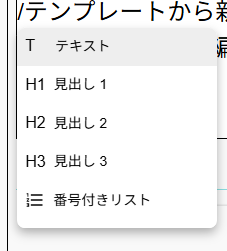
- テキストエリア内で「/」(半角スラッシュ)を入力すると、マークダウン記法の項目が表示されます。
- 選択可能な記法
テキスト:プレーンのテキスト(選択しない通常の状態に同じ)
見出し1:フォントサイズがとても大きいテキストの入力
見出し2:フォントサイズが大きいテキストの入力
見出し3:フォントサイズがやや大きいテキストの入力
番号付きリスト:番号付きリストの作成。改行で自動的に連番を付けます。
箇条書きリスト:箇条書きリストの作成。改行で連続して箇条書きスタイルになります。
引用:引用形式の入力
コード:プログラムコード形式の入力
区切り線:
2)TeX入力
- テキストエリア内で「$」(ドルマーク)を入力すると、TeX記法が一部利用可能です。
- 「$ + TeX記法 + $」の順番で入力します。
- ポサコは、ウェブブラウザ上で数学記法を表示するKaTeX(JavaScriptライブラリ)を搭載しています。下記ページに記載されている主な記法をご利用可能です。
https://katex.org/docs/supported
※入力できない記述がある場合は、外部ツールで数式を画像化し、ポサコに画像として挿入することをお勧めします。
TeX入力を画像化できるサイトの例
https://texclip.marutank.net/