学会ポスターの入稿前の見直し(第2回)|PDFを100%で開き、離れて見て、人に見てもらう
入稿するPDFで確かめること、書き出したPDFを100%で見るところ、離れて見ることと人に見てもらうことを、作例のポスターで示します。
公開日: 更新日:
— PDFを100%で開き、離れて見て、人に見てもらう
原則 1入稿はPDFで行う
印刷会社への入稿と学会への提出には、PDFを使います。PowerPointのファイルのまま入稿すると文字がずれることがあるとして、PDFでの入稿を指定する印刷会社があります。PDFに書き出すときは、次の点を確かめます。
| 確かめること | 内容 |
|---|---|
| フォント | PDFにフォントを埋め込む。印刷する側のパソコンで、別のフォントに置き換わることを防ぐ |
| 画像 | 写真や画像は、仕上がりの大きさで300dpi以上あるか。図や記号は、拡大しても粗くならない形式(SVGなど)で作る |
| 色 | RGBかCMYKか、印刷先の指定に従う。蛍光色や特色は再現できないことがある |
| 塗り足し | 背景に色を敷く場合に要るか、印刷先の指定に従う。白い背景のポスターでは要らないことが多い |
| ページの大きさ | 学会や印刷先が指定した大きさと向きか(例:A0縦は841×1,189mm) |
出典:東京科学大学ほか「ポスター発表用ファイル作成について」(2026年)/学会と提携した一括印刷の案内(2023年)
原則 2書き出したPDFを、100%で開いて見る
米国の大学の印刷室の案内は、表示を100%にして、ぼやけた画像、ラベルのない図、フォントの不ぞろい、誤字を確かめるようすすめています。縮小した表示では、これらの誤りに気づかないことがあるためです。
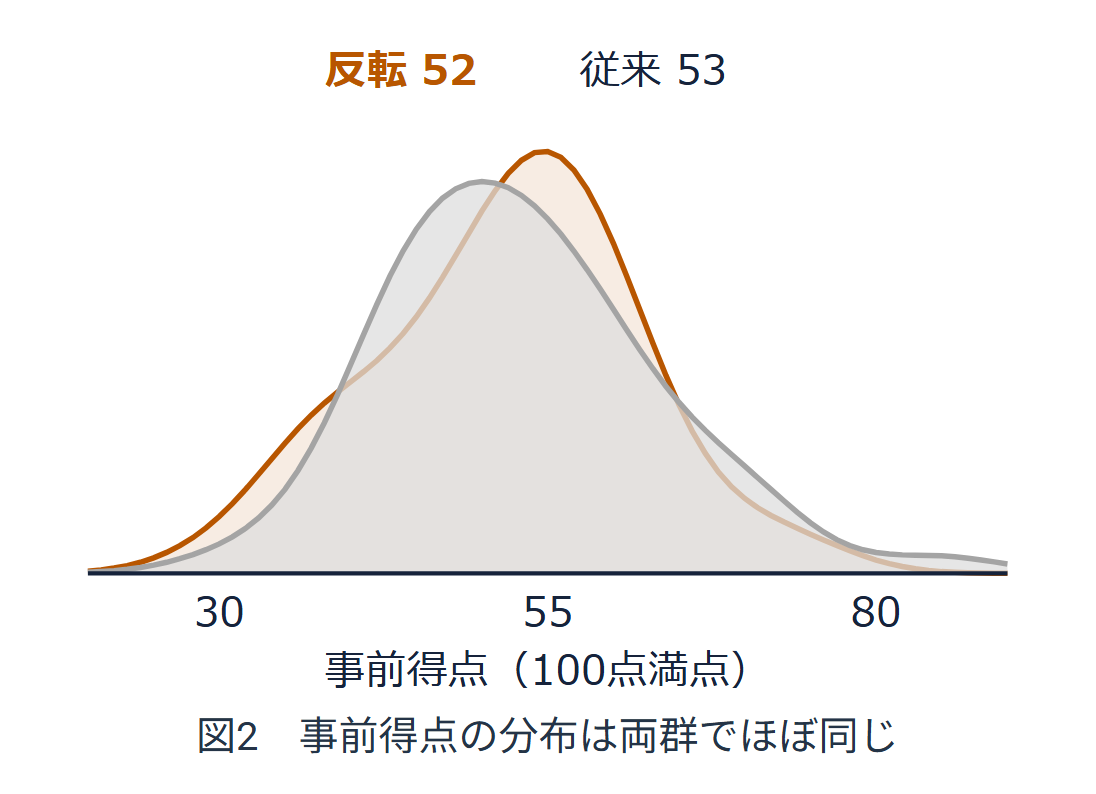
下の作例は、架空の研究のポスターに、印刷の前に見つけたい不備を2つ入れたものです。縮小した全体の表示では、どちらもほとんど分かりません。
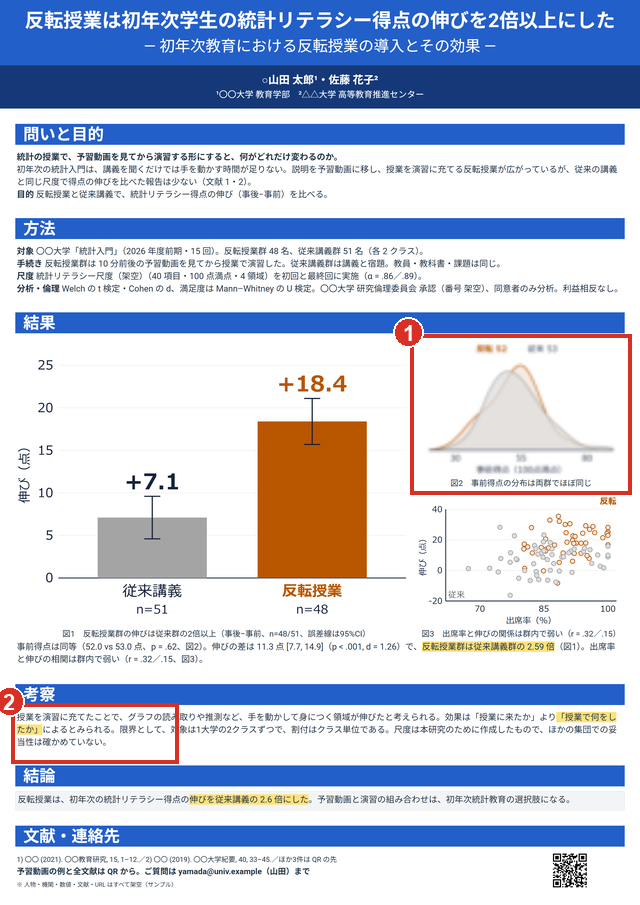
1 図2(100%で表示)
2 考察の本文(100%で表示)
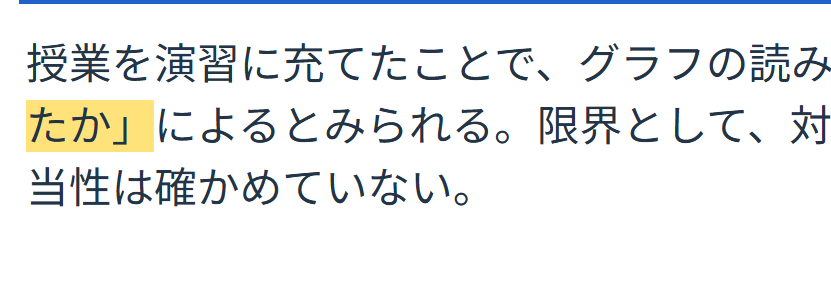
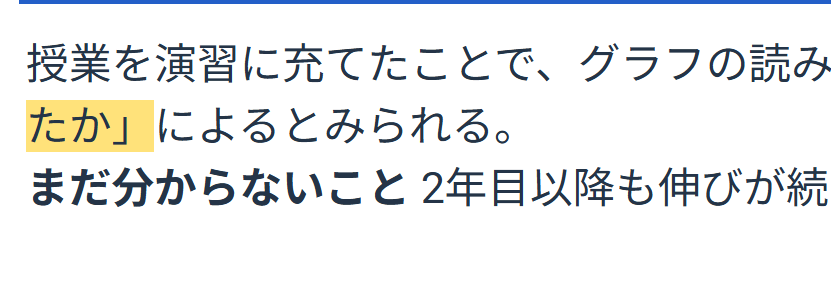
この作例では、枠に入りきらない行が、表示されずに消えました。読み飛ばすと気づかないため、100%の表示で、枠ごとに最後の行まで読みます。100%で開いたら、紙面を上から順にたどり、次の点を確かめます。
| 見るところ | 確かめること |
|---|---|
| ページの大きさ | 学会が指定した大きさと向きになっているか |
| 文字 | 枠からはみ出したり、途中で切れたり、表示されずに消えたりしている行がないか。誤字・脱字がないか |
| 画像 | 写真や画像として置いた図が、粗く見えないか |
| 書体 | 指定した書体のまま表示されているか。大きさや色の不ぞろい、文字化けがないか |
| 紙面の端 | 文字や図が、紙面の端に寄りすぎていないか。端に近いものは、断裁で切れることがある |
| QRコード | 画面に表示したQRコードをスマートフォンで読み取り、目的のページが開くか |
原則 3離れて見て、人に見てもらう
本文と図が、離れた位置から読めるかを確かめます。国内の学会の案内には、「約2mの距離から読める大きさ」「1m以上離れて読める大きさ」で作るよう求める例があります。海外の学会の案内では、1〜1.5m離れて読めることを目安にしています。米国の大学図書館の案内は、レターサイズ(A4とほぼ同じ大きさ)に縮小して印刷し、全体の釣り合いを確かめる方法をすすめています。
共著者・指導教員・専門分野の外の人に見てもらい、誤字、図のラベル、抜けを指摘してもらいます。大きく印刷したあとでは、誤りがよく目立つためです。アイルランドの大学の案内は、実寸で印刷した試し刷りを研究室の壁に貼り、同僚と指導教員に意見をもらってから、本番の印刷に進む手順を示しています。米国の大学の印刷室の案内は、提出の前に少なくとも2回見直すようすすめています。
原則 4載せたものの一つひとつに、役目を言えるかを見直す
何を載せるかは、作り始める段階で決めます。仕上がった紙面でも、もう一度見直します。文・図・表の一つひとつについて、読む人にとっての役目を言えるかを確かめます。役目を言えないものは、外すか、QRコードで開く資料に移します。
倫理審査の承認、対象の人数、利益相反(COI)など、分野で求められる要素は外しません。図も1枚ずつ、同じように見ます。本シリーズでは、削ること自体を目的にはしていません。役目を言えるものは、そのまま残します。
原則 5点検の詳しい項目は、①最終回と④で確かめる
文字の大きさ・色の数などの点検の項目は、ポサコデザインシリーズ①最終回「印刷前チェックリスト(10項目)」にまとめています。読む人がどの順に紙面をたどるかの点検は、ポサコデザインシリーズ④「7つの質問で点検・添削する」で、印刷して使えるチェックリスト(A4・1枚)とあわせて解説しています。色の見え方は、ポサコデザインシリーズ③第5回「A0の大きさと会場の光」で扱っています。
今日からできるチェックポイント
- PDFにフォントを埋め込み、画像は仕上がりの大きさで300dpi以上あるか
- 色と塗り足しを、印刷先の指定に合わせたか
- 書き出したPDFを100%で開き、枠ごとに最後の行まで読んだか
- 画像の粗さ、書体、紙面の端、QRコードの読み取りを確かめたか
- 離れて見て、本文と図が読めるか確かめたか
- 共著者・指導教員・分野の外の人に見てもらったか
書き出す前の確認から入稿用のPDFまで、同じ画面で行えます
- 閲覧モードとポスター全体プレビュー — 編集用のパネルを消して、紙面を大きく表示できます。全体プレビューでは、背景の明るさを変えて、掲示する壁の色に近い状態で見え方を確かめられます。
- 出力(PDF・PNG) — 編集画面の右上の「出力」を選ぶと、ブラウザの印刷ダイアログが開きます。「PDFとして保存」を選んで保存します。フォントと画像の読み込みが終わってから書き出す仕組みです。入稿と提出にはPDFを使います。PNGは画素でできているため、大判で印刷すると輪郭がぼやけます。出力は、ライセンスのお申し込み後にご利用いただけます。操作の詳細はマニュアル「出力(PDF・PNG)」をご覧ください。
学生のポスターを、印刷の前に見る
学生のポスターを共有し、コメントで指摘と返事を同じポスターに残せます。グループライセンスは5ライセンスからご利用いただけます。
グループ利用の相談をする※本記事のポスターの例は、ポサコの作例用に自作したものです。研究データ・氏名・所属はすべて架空です。
※QRコードは株式会社デンソーウェーブの登録商標です。
出典:東京科学大学ほか「ポスター発表用ファイル作成について」(2026年)/学会と提携した一括印刷の案内(2023年)/国内の学会の発表者案内2件(2018年・2026年)/海外の学会の発表者案内(2026年)/UAB Biomedical Sciences Poster Service Center, Advice & Tips/University of Illinois Library, Research Posters: Printing(2026年9月23日更新)/University of Galway, Design tips for research poster presentations。いずれも2026年11月21日に本文を確認しました。