
ポスター編集
保存、履歴
この操作方法は旧版(Classic)のものです。
新規制作には ポサコgen2 をおすすめしています。gen2のマニュアルはこちら (新版・旧版の使い分け)
このページではポスター編集ファイルの保存方法、履歴(リージョン)の確認方法についてご紹介しています。
保存方法
- ポスターの編集状態を保存するには、編集画面尾右上にある「保存」ボタンをクリックします。
- 保存ボタンの左にあるテキスト入力枠にメモ情報を入力した後に保存ボタンをクリックすると、メモ情報を履歴情報として残すことが可能です。
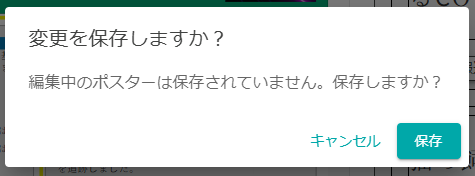
- 保存ボタンをクリックせずに、編集画面からプレビュー画面に戻ろうとすると(左上の「プレビュー」ボタンをクリックすると)、保存の確認ポップアップが表示され、編集内容を保存することが可能です。保存を希望しない場合は、「キャンセル」をクリックし、再度「プレビュー」ボタンをクリックすると、編集内容を保存せずにプレビュー画面に移動します。
履歴の確認方法と、複製による復元方法
-
編集ファイルの履歴情報はプレビュー画面にて確認することが可能です。
-
プレビュー画面内の右側にある、時計のようなアイコンをクリックすると、保存履歴が表示されます。

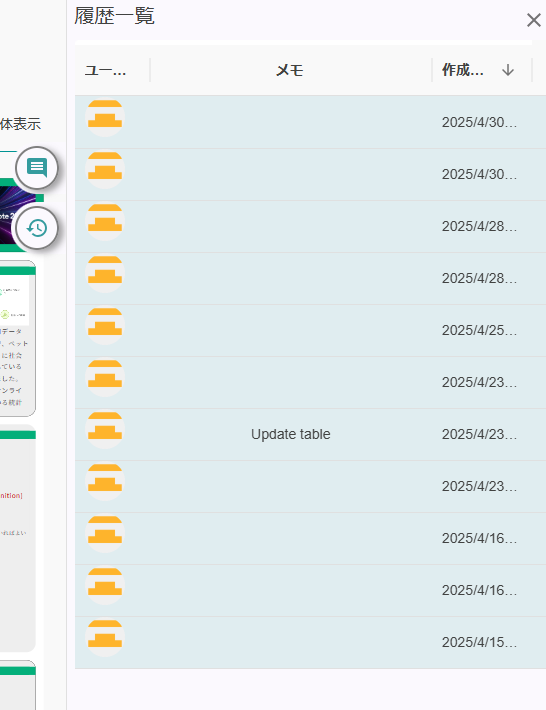
- 確認したい履歴をクリックするとプレビュー画面に該当の保存履歴を表示することができます。その履歴から編集を再開したい場合、プレビュー画面内の「複製」ボタンをクリックして、履歴を複製して新規ファイルを作成し、編集を続けます。
※プレビュー画面に該当履歴を表示した状態で、「編集する」ボタンをクリックしても、該当履歴からの編集はできません。(その編集ファイルの最新状態からの編集となります。)