
ポスター制作マニュアル
ポスター編集ファイルの新規作成方法
この操作方法は旧版(Classic)のものです。
新規制作には ポサコgen2 をおすすめしています。gen2のマニュアルはこちら (新版・旧版の使い分け)
このページではポスターの新規作成画面の操作方法をご確認いただけます。
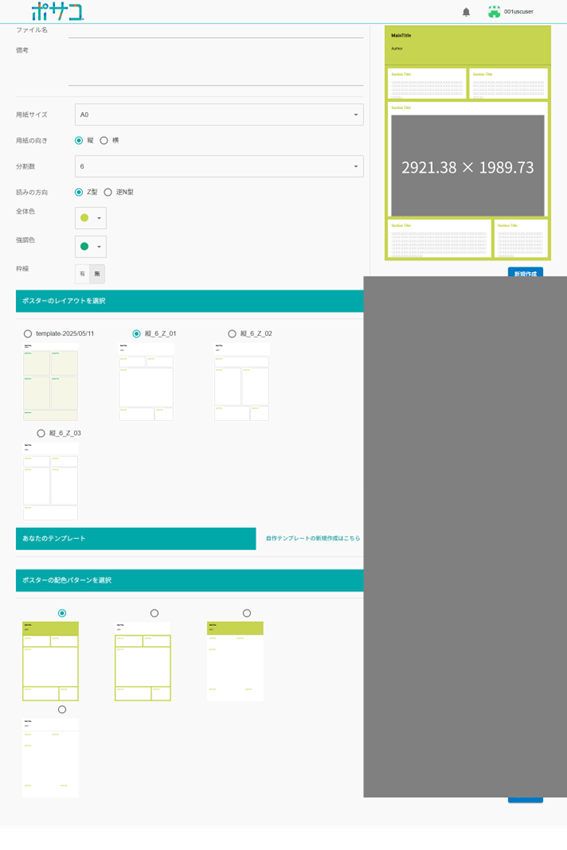
新規作成画面を開く
- ログイン後の画面で、「新規ファイル作成」をクリックして、新規ファイル作成画面を開きます。
ファイル名、備考の入力
-
はじめに、ファイル名と備考を入力します。
-
ファイル名は学会名や日付、バージョンなどを入力していると、あとから管理がしやすくなります。
※ファイル名を空白にして新規作成すると、新規作成日時がファイル名として登録されます。 -
備考欄には、共同研究者が確認する際に何用のファイルであるかわかりやすいように補足説明を入力します。
セクション分割数の指定
- ポスターのセクション数を指定します。
例)タイトル、背景・目的、調査方法、結果、考察、結論、COIの場合、分割数は「7」になります。
例)タイトル、緒言、症例、考察、結語、COIの場合、分割数は「6」になります。
用紙の向き指定
- 縦長の場合は「縦」、横長の場合は「横」を指定します。
用紙サイズ指定
- A0、B0、900×1,200㎜など、用紙のサイズを指定します。
※用紙のサイズはあらかじめ設定されている公式テンプレートによって規定されています。ご希望の用紙サイズがない場合は、自作テンプレートを作成し、新規ファイル作成を行うことが可能です。
ポスターの読みの方向指定
- Z型か逆N型かを指定します。
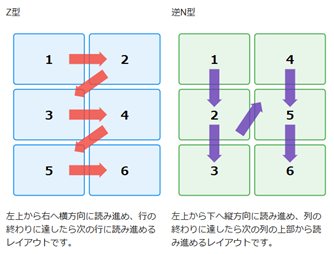
配色指定
- 全体色と強調色を選択します。
- 全体色はポスター全体メインカラーとなり、ポスターの背景色やセクションタイトルの色などに適用されます。(編集画面で個別に編集が可能)
- 強調色は、本文のアクセントカラーになります。
レイアウトの指定
- 以上までを選択すると、選択できるレイアウトが表示されます。同じ7分割でも、セクションのサイズでご希望に近いものを選択しましょう。
※セクションのサイズは編集画面で変更可能です。Z型は横幅を、逆N型は縦幅を変更可能です。
配色パターンの指定
- 基本の配色パターンとして4つのパターンをご用意しています。
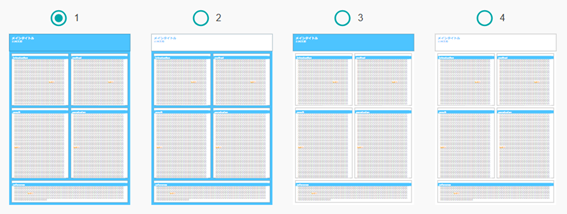
|
|
ポスターヘッダー |
ポスター背景 |
|
1 |
有色 |
有色 |
|
2 |
無色(白) |
有色 |
|
3 |
有色 |
無色(白) |
|
4 |
無色(白 |
無色(白) |
新規作成
- 各項目の指定が完了したら、「新規作成」をクリックします。